برای مدیریت حسابهای ایمیل، فوروارد پیامها، پاسخ خودکار و فیلتر اسپم را فراهم میکند. این آموزش به شما کمک میکند تا به صورت گامبهگام با نحوه مدیریت ایمیلها آشنا شوید.
کنترل پنل Plesk:
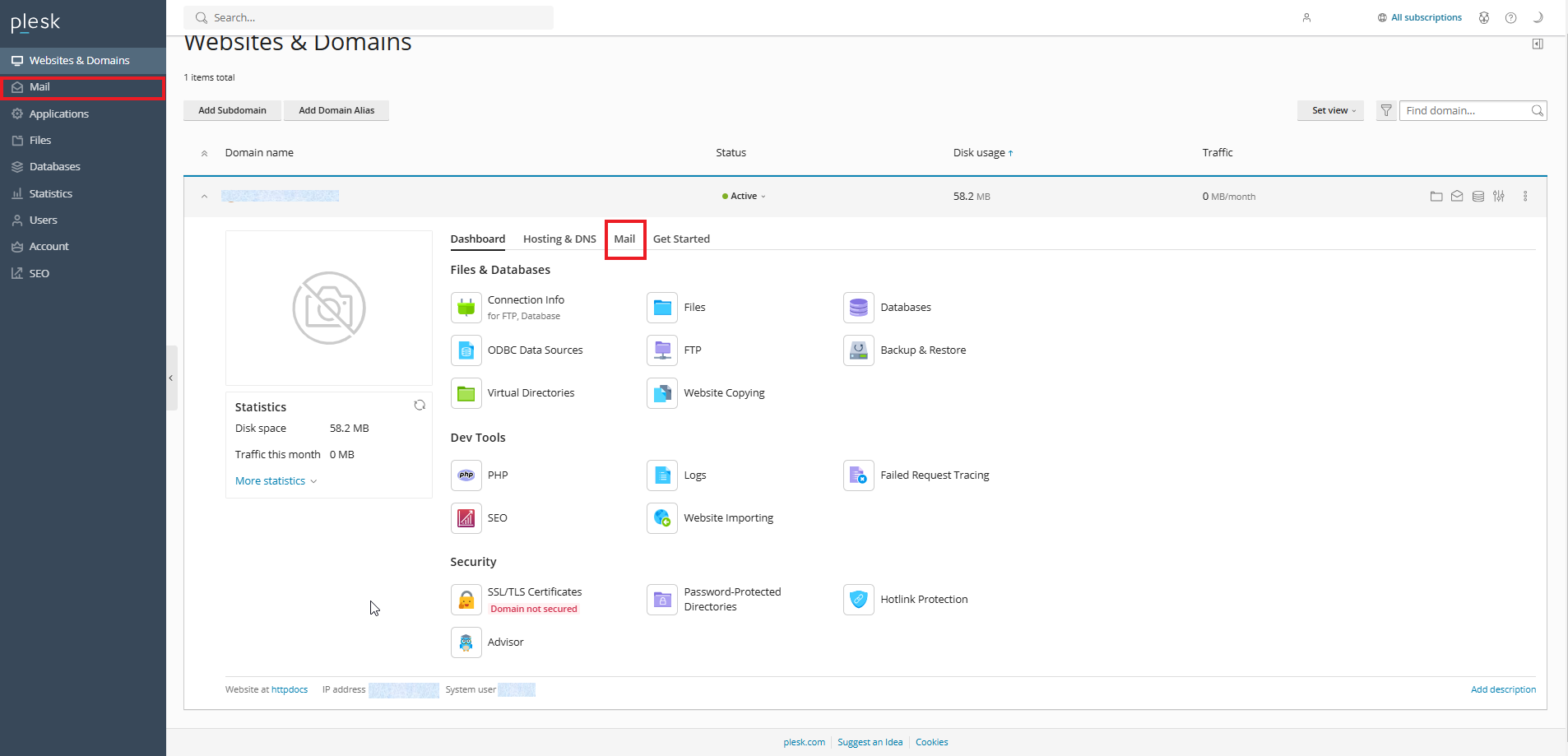
پس از ورود به داشبورد پلسک، به قسمت Mail بروید. این گزینه معمولاً در صفحه اصلی Websites & Domains قرار دارد. در این قسمت میتوانید حسابهای ایمیل مرتبط با دامنههای خود را مشاهده کنید.
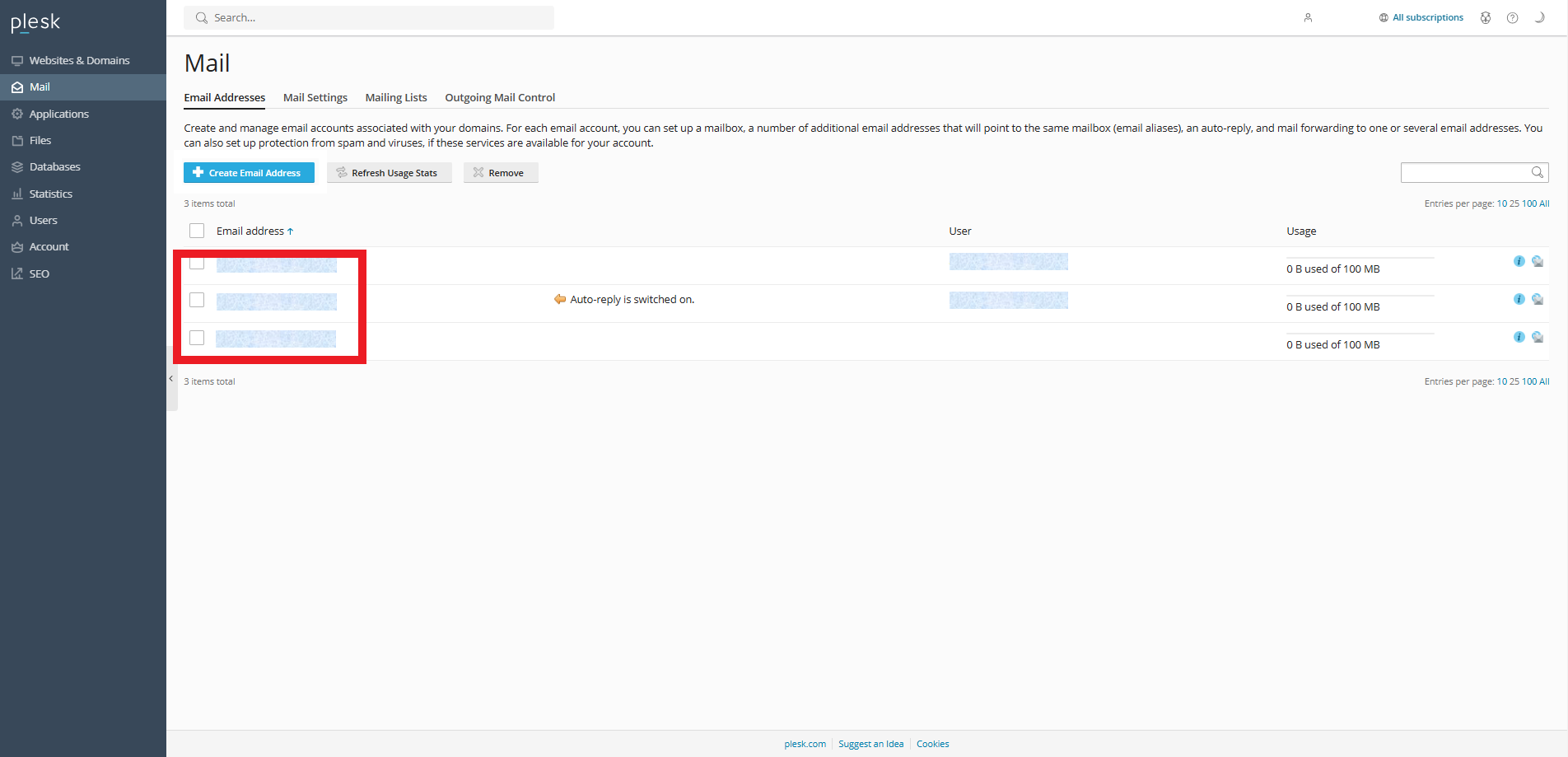
در صفحه جدید میتوانید هر یک از حساب که نیاز به تغییر دارند را انتخاب نمایید.
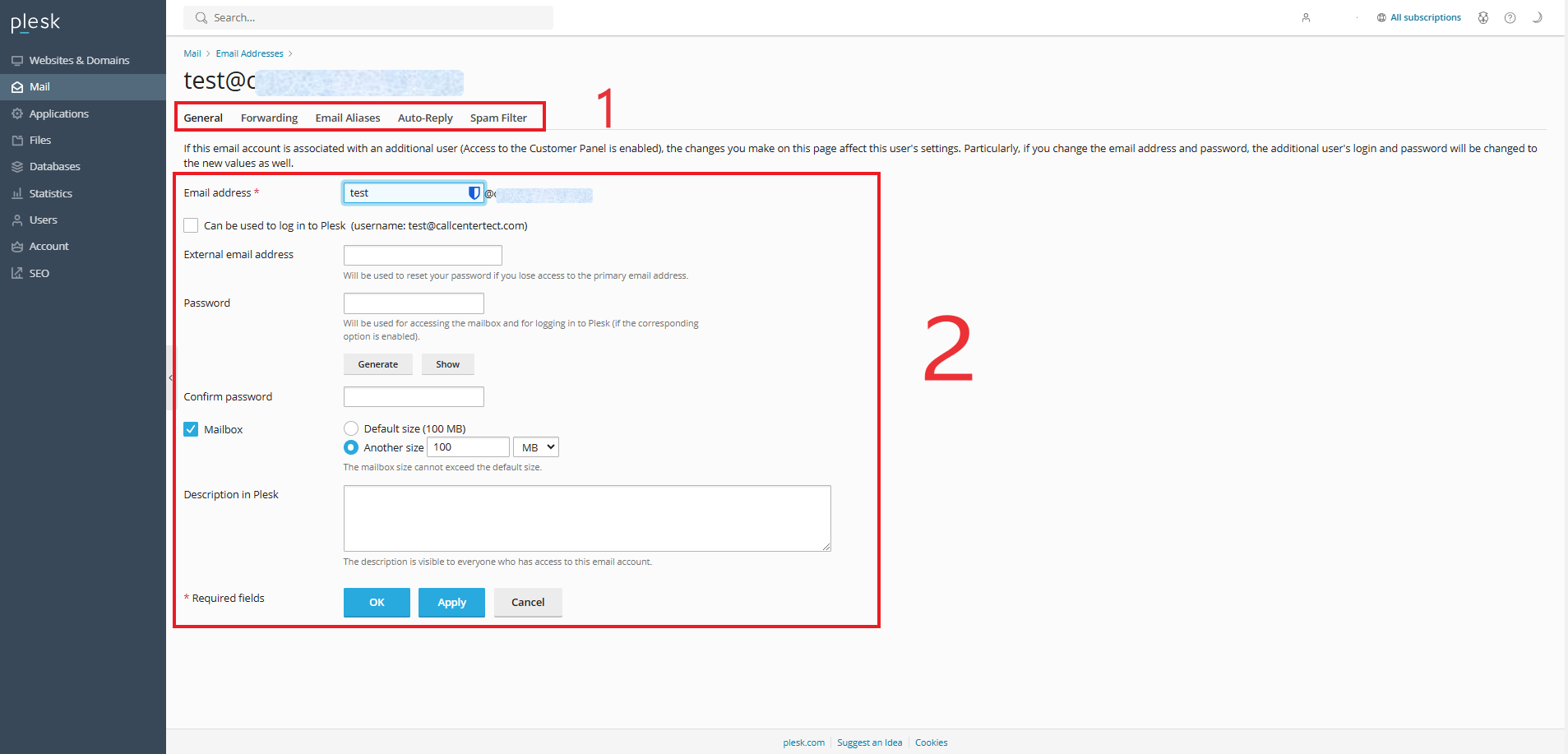
1-در این قسمت گزینه متفاوتی وجود دارد که در ادامه آموزش به آن خواهیم پرداخت.
2-در کادر Email Address، نام کاربری (بخش قبل از @) قابلیت ویرایش دارد.
جهت تغییر رمز عبور در کادر Password، یک رمز عبور قوی وارد کنید یا با کلیک بر روی Generate، رمز تصادفی بسازید.
قسمت Mailbox (حجم اختصاصی به ایمیل) را تنظیم کنید. این مقدار تعیین میکند که هر ایمیل چه مقدار فضا از سرور اشغال کند.(از حجم پیش فرض اعلامی بیشتر نمی شود حجم داد)
بروی گزینه OK کلیک کنید تا تغییرات اعمال گردد.
فوروارد ایمیل به شما این امکان را میدهد که پیامهای دریافتی به آدرس دیگری منتقل شوند. برای تنظیم فوروارد ایمیل:
1-در حساب ایمیل مورد نظر، روی Forwarding کلیک کنید.
2-Switch on mail forwarding را فعال کنید.
3-آدرس ایمیلی که میخواهید پیامها به آن فوروارد شوند را وارد کنید.
4-در پلسک به شما این امکان را میدهد که هنگام فوروارد کردن (Forwarding) ایمیلها به آدرس دیگری، نسخهای از ایمیل دریافتی در صندوق ورودی (Inbox) اصلی پلسک ذخیره نشود.
5-روی OK کلیک کنید تا تنظیمات ذخیره شوند.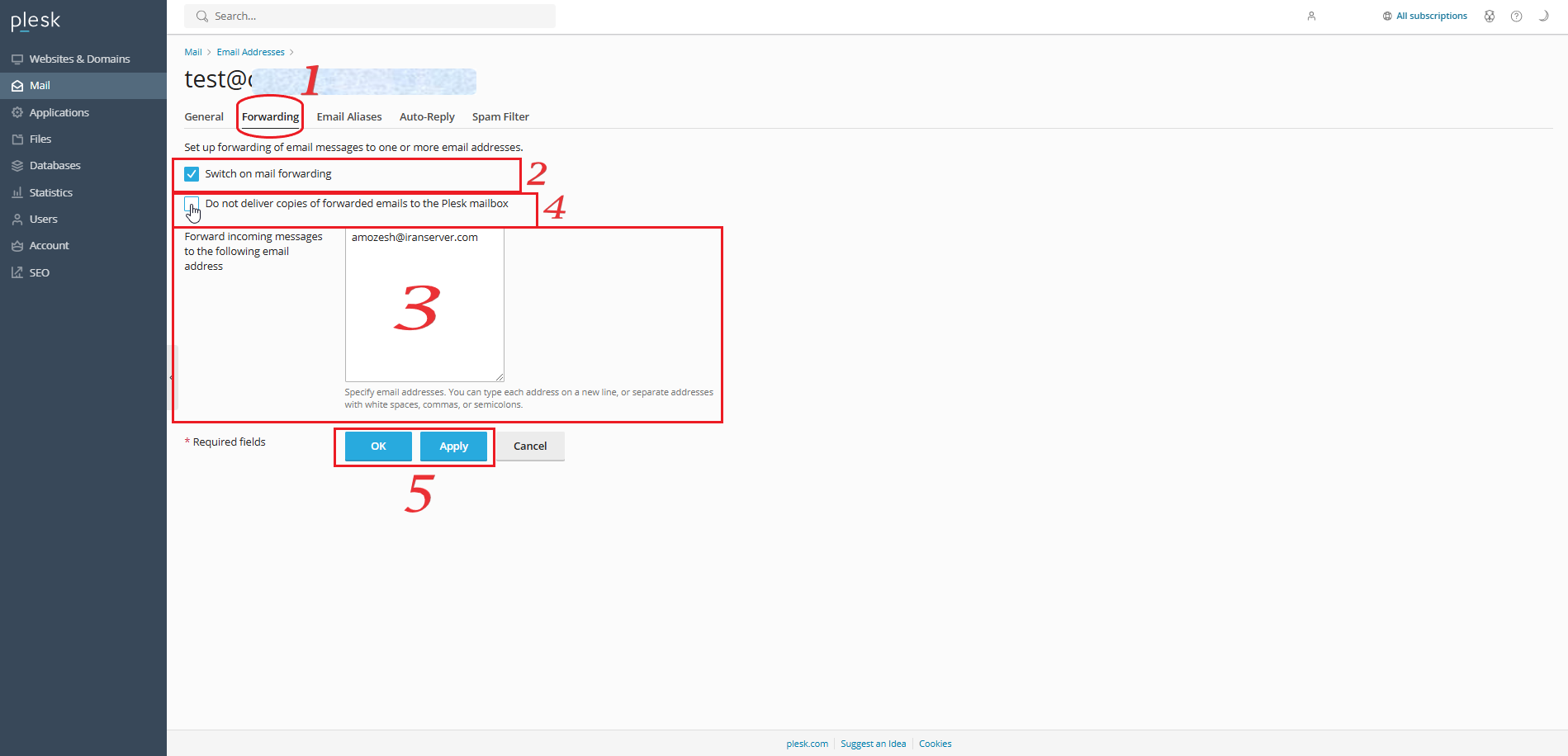
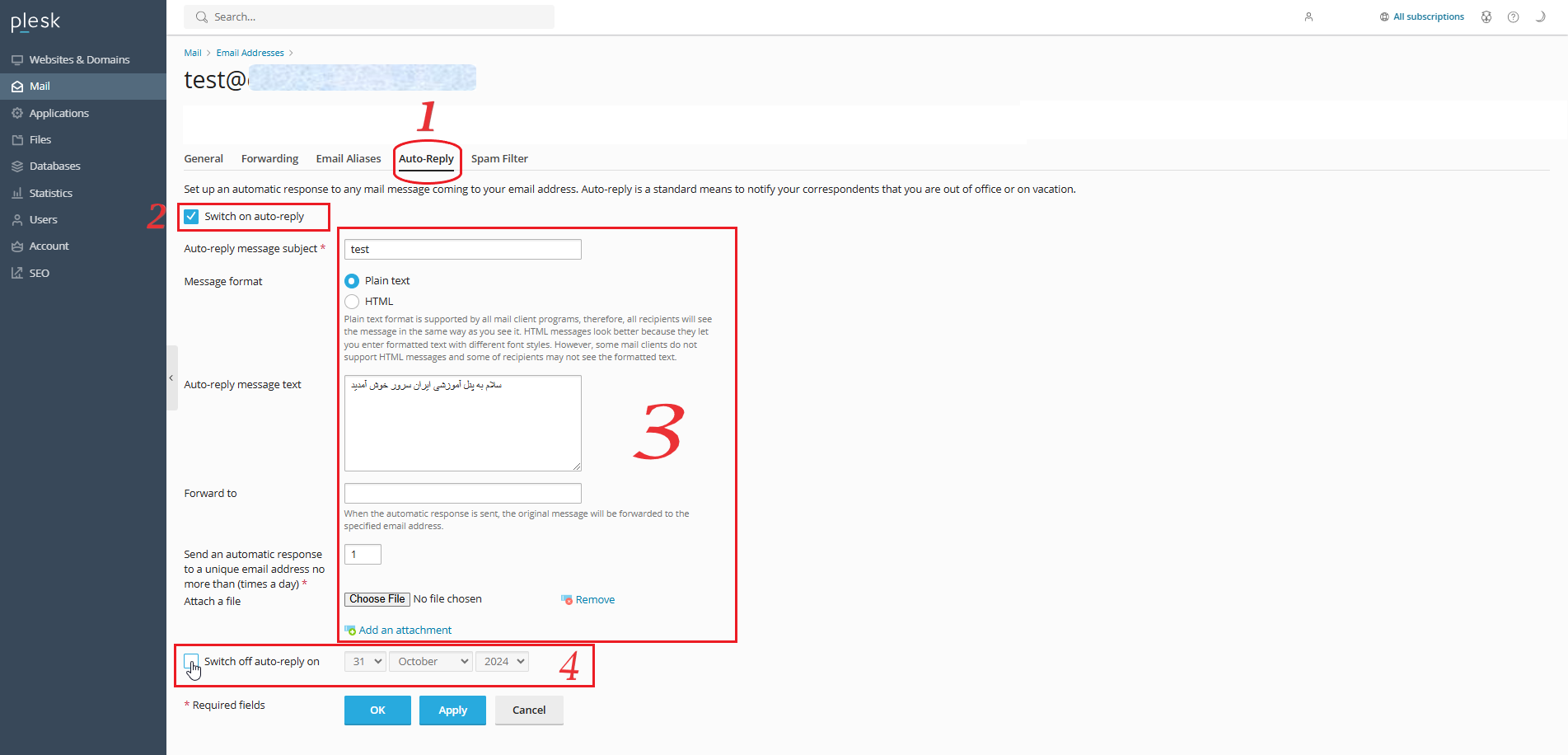
پاسخ خودکار یا Auto-Reply به شما این امکان را میدهد که پیام خودکاری برای فرستنده ارسال کنید. برای تنظیم این گزینه:
1-روی گزینه Auto-Reply کلیک کنید.
2-روی گزینه swithch on auto-reply کلیک کنید و آن را فعال کنید.
3-متن پیام پاسخ خودکار را در کادر متنی وارد کنید.
4-میتوانید زمان شروع و پایان فعال بودن پاسخ خودکار را تنظیم کنید.
روی OK کلیک کنید تا تنظیمات ذخیره شوند.
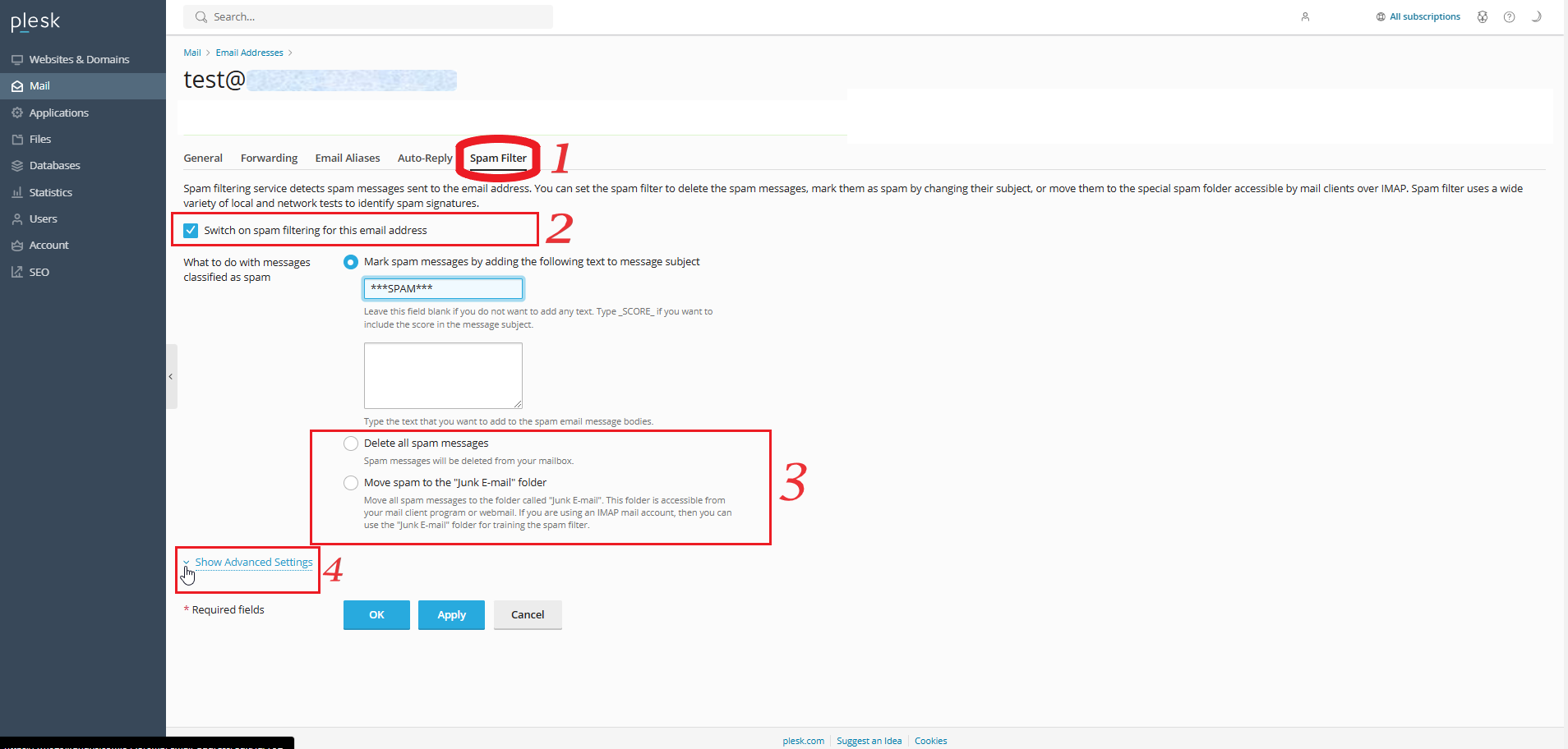
با استفاده از فیلتر اسپم میتوانید از دریافت پیامهای ناخواسته جلوگیری کنید. برای فعالسازی فیلتر اسپم:
1-گزینه Spam Filter کلیک کنید.
2-گزینه Switch on spam filtering for this email address را فعال کنید.
3-اگر میخواهید پیامهای اسپم به پوشه مخصوص منتقل شوند، تنظیمات Move spam to the را فعال کنید.
4-میتوانید حساسیت فیلتر را تنظیم کنید (برای مثال، انتخاب حساسیت بالا برای دریافت پیامهای کمتری به عنوان اسپم که در ادامه آموزش کوتاهی خواهیم پرداخت).
1-
2-در این قسمت میتوانید ایمیل هایی به عنوان لیست سفید تعریف نمایید.
3-در این قسمت میتوانید ایمیل هایی به عنوان لیست غیر مجاز تعریف نمایید.
4-در کادر مشخص شده میتوانید زبان مورد اعتماد ایمیل مشخص نمایید.
5-در قسمت مشخص شده میتوانید لوکیشن یا کشور مورد اعتماد انتخاب نمایید.
6-در قسمت مشخص شده میتوانید ip مورد اعتماد انتخاب نمایید.
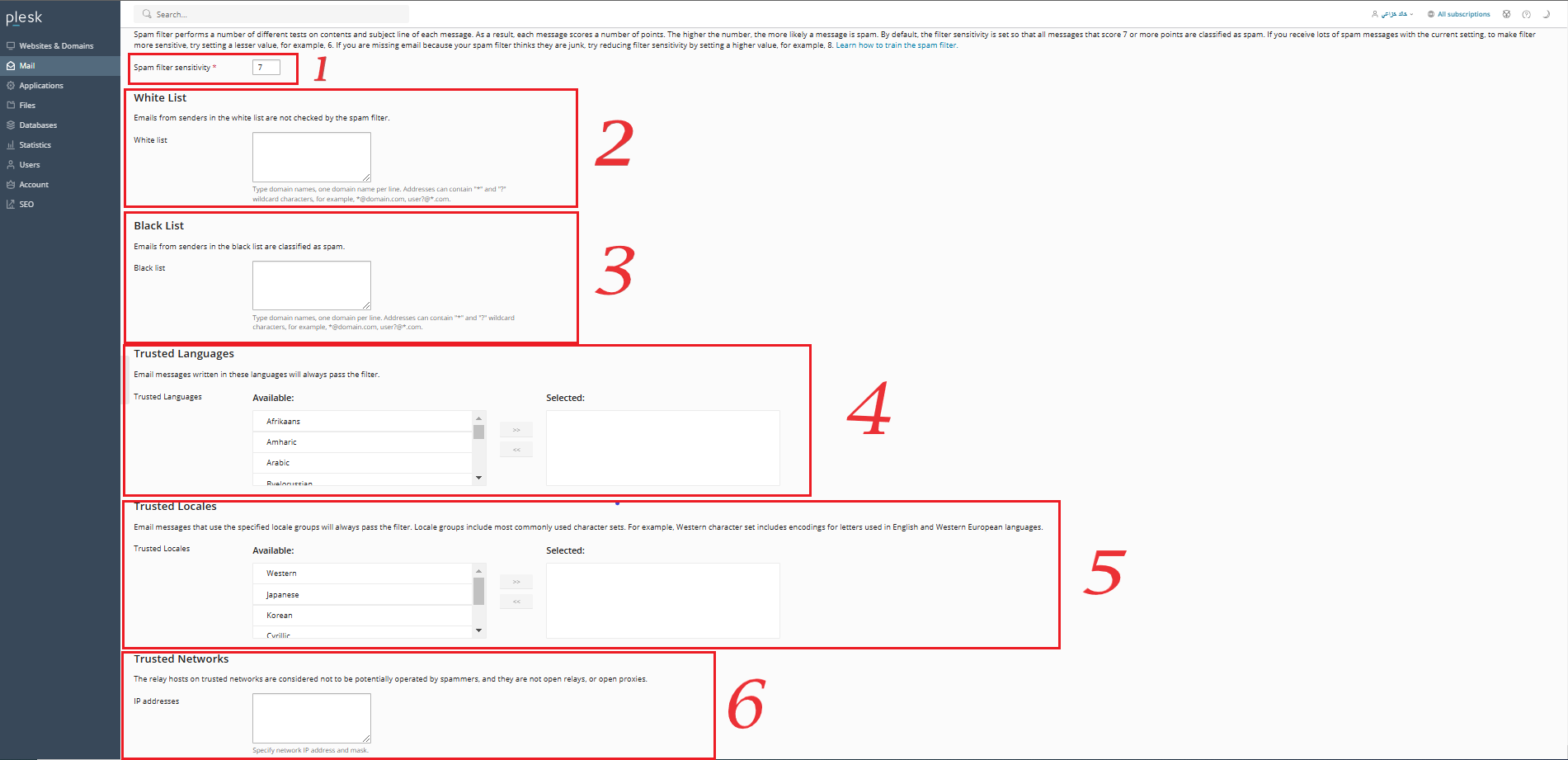
در انتها روی OK کلیک کنید.
تنظیمات دسترسی از طریق نرمافزارهای ایمیل
برای دسترسی به حساب ایمیل از طریق نرمافزارهای ایمیل مانند Outlook، اطلاعات و پورت مورد نیاز است:
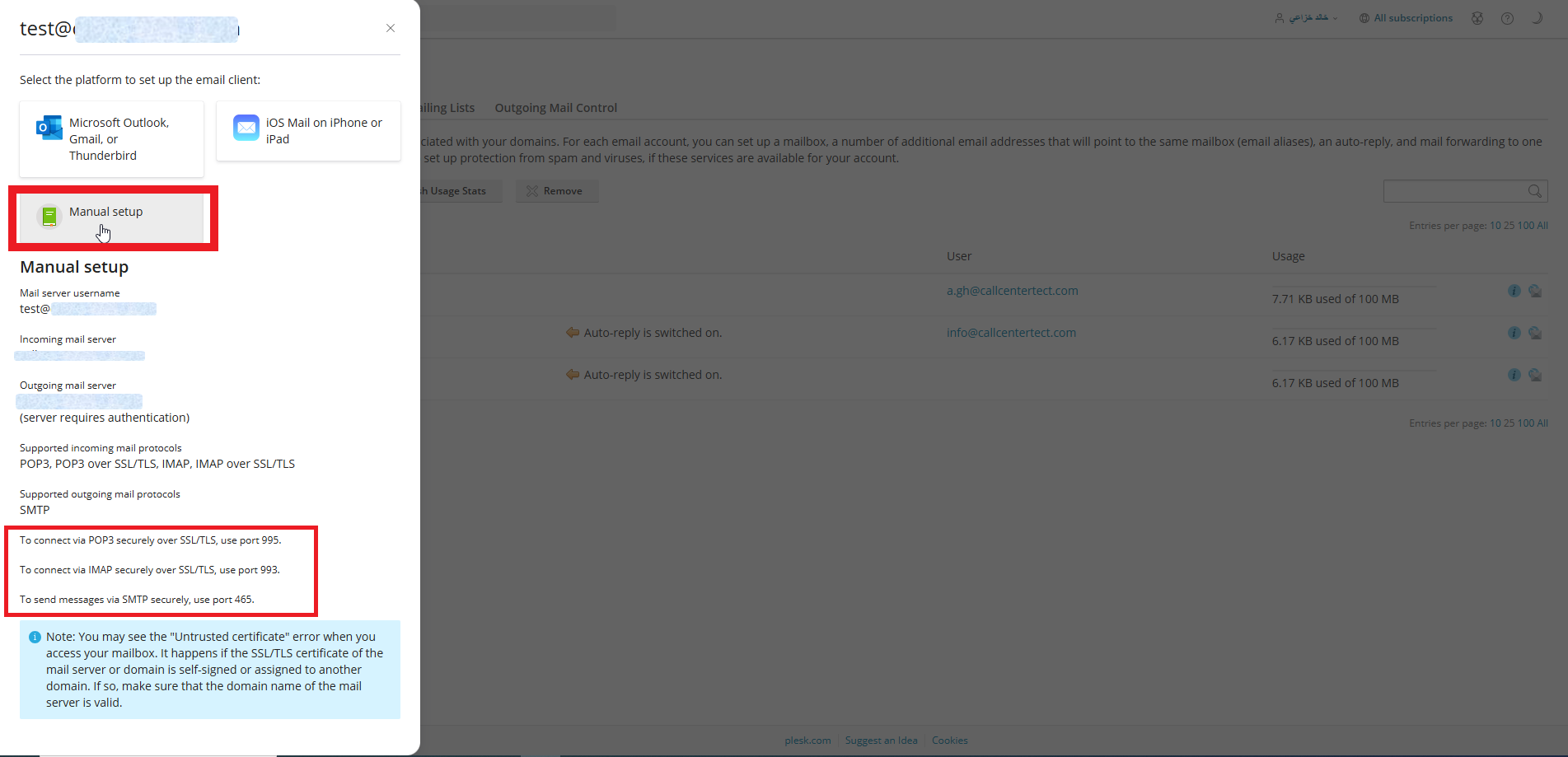
بر روی گزینه مشخص شده کلیک نمایید.
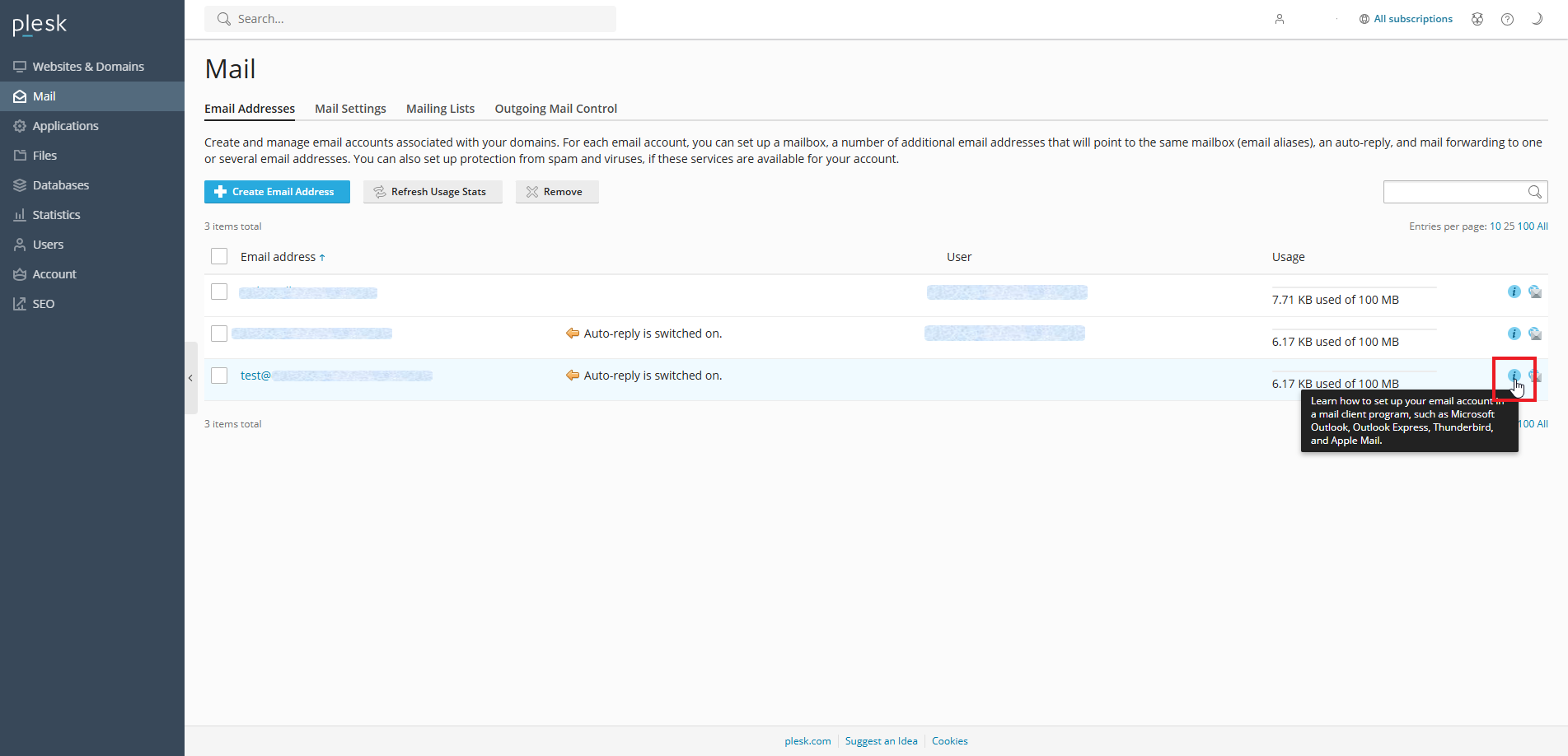 در صفحه باز شده بر روی گزینه Manual setup کلیک نمایید.
اطلاعات مورد نیاز مشاهده می نمایید.
Incoming Mail Server (سرور ورودی):
سرور: mail.yourdomain.com
نوع پروتکل: IMAP یا POP3
پورت: 993 برای IMAP (SSL) و 995 برای POP3 (SSL)
Outgoing Mail Server (سرور خروجی):
سرور: mail.yourdomain.com
پروتکل SMTP
پورت: 465 (SSL) یا 587 (TLS)