آموزش تنظیم DNS ZONE در کنترل پنل پلسک (Plesk)
تاریخ آپدیت: 1403/11/01
پیکربندی DNS (سیستم نام دامنه) در کنترل پنل پلسک یکی از مراحل ضروری برای مدیریت صحیح دامنهها و هدایت ترافیک اینترنت به سرورهای موردنظر است. با تنظیم دقیق و درست DNS، کاربران میتوانند دسترسی به وبسایتها و سرویسهای خود را بهینه کنند. این مقاله بهطور گامبهگام، نحوهی تنظیم DNS در کنترل پنل پلسک را شرح میدهد.
DNS یک سیستم کلیدی در شبکه جهانی اینترنت است که وظیفه تبدیل نام دامنهها به آدرسهای IP را بر عهده دارد. کنترل پنل پلسک به کاربران اجازه میدهد تا رکوردهای DNS را به راحتی مدیریت کنند. با انجام تنظیمات صحیح، کاربران میتوانند از دسترسی آسان و امن به وبسایت و سرویسهای آنلاین خود اطمینان حاصل کنند. در این مقاله، مراحل تنظیم DNS در پلسک بهصورت مرحله به مرحله توضیح داده میشود.
مراحل تنظیم DNS در پلسک
مرحله ۱: ورود به کنترل پنل پلسک
< لینک آموزش ورود به کنترل پنل پلسک >
مرحله ۲: دسترسی به بخش DNS Settings
- پس از ورود به پلسک، به قسمت Websites & Domains (وبسایتها و دامنهها) بروید.
- در این بخش، دامنهای را که قصد تنظیم DNS برای آن دارید، انتخاب کنید.
- روی گزینه DNS Settings (تنظیمات DNS) کلیک کنید. این بخش امکان مشاهده و ویرایش رکوردهای DNS را فراهم میکند.
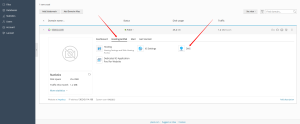
مرحله ۳: افزودن رکورد جدید
برای افزودن رکورد جدید، در صفحه DNS Settings روی Add Record کلیک کنید.
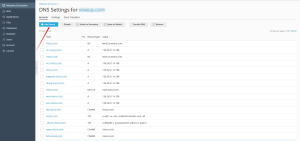
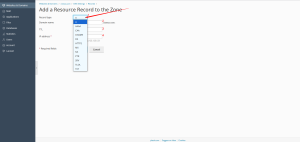
نوع رکوردی که قصد اضافه کردن آن را دارید انتخاب کنید:
- A Record: تبدیل نام دامنه به آدرس IP.
- CNAME Record: ارجاع نام دامنه به دامنهای دیگر.
- MX Record: تنظیم سرورهای ایمیل.
- TXT Record: اضافه کردن متن یا تنظیمات SPF/DKIM برای امنیت ایمیل.
جزئیات رکورد مورد نظر را وارد کنید:
- Domain name (نام دامنه): نام دامنه یا زیر دامنهای که برای آن رکورد تنظیم میشود.
- Record type (نوع رکورد): نوع رکورد (A، CNAME، MX و غیره).
- Value (مقدار): مقدار رکورد (مثلاً IP برای رکورد A یا نام دامنه برای CNAME).
- TTL: مدت زمانی که این رکورد در کش DNS باقی میماند.
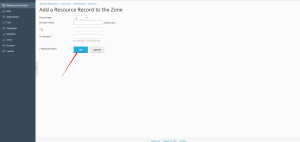
پس از وارد کردن اطلاعات، روی OK یا Save کلیک کنید تا تغییرات ذخیره شوند.
مرحله ۴: ویرایش و حذف رکوردهای موجود
- در صفحه DNS Settings، لیستی از رکوردهای موجود را مشاهده خواهید کرد.
- برای ویرایش رکورد، روی آن کلیک کرده و تغییرات لازم را اعمال کنید، سپس ذخیره کنید.
- برای حذف یک رکورد، در کنار آن رکورد روی گزینه Remove (حذف) کلیک کرده و تأیید کنید.
مرحله ۵: اعمال تغییرات در تنظیمات DNS
- پس از اعمال تغییرات، روی دکمه Update (بروزرسانی) کلیک کنید تا تغییرات DNS در سرور اعمال شوند.
- به یاد داشته باشید که تغییرات DNS ممکن است چند ساعت طول بکشد تا در سراسر اینترنت اعمال و فعال شود.
نکات مهم در تنظیم DNS در پلسک
- TTL: مقدار TTL را با توجه به نیازهای سایت خود تنظیم کنید. TTL کوتاهتر باعث میشود تغییرات سریعتر در اینترنت اعمال شوند.
- رکوردهای امنیتی (SPF و DKIM): برای جلوگیری از اسپم شدن ایمیلها و افزایش امنیت، رکوردهای SPF و DKIM را تنظیم کنید.
- پراپگیشن DNS: تغییرات DNS معمولاً بین چند دقیقه تا ۲۴ ساعت زمان میبرد تا بهصورت کامل در اینترنت اعمال شوند.
نتیجهگیری
پیکربندی DNS در کنترل پنل پلسک نقش مهمی در بهینهسازی و مدیریت وبسایت و سرویسهای آنلاین دارد. با انجام صحیح تنظیمات DNS و رعایت نکات امنیتی، شما میتوانید دسترسی به دامنهها و سرویسهای خود را بهبود ببخشید و از عملکرد بهینهی سرورهای خود اطمینان حاصل کنید. این مقاله با ارائه مراحل ساده و کاربردی، به شما کمک میکند تنظیمات DNS خود را در پلسک بهراحتی انجام دهید.
با تشکر، نظر شما ثبت شد
نظر شما ثبت شد
نظر شما قبلا ثبت شده
آیا این مقاله برای شما مفید بود؟
