فایروال یک تجهیز امنیتی شبکه است که برای نظارت، فیلتر و کنترل ترافیک شبکه ورودی و خروجی بر اساس قوانین امنیتی از پیش تعیین شده طراحی شده است.
فایروال ها به دو صورت سخت افزاری و نرم افزاری وجود دارند و با بررسی بسته های داده و تعیین اینکه آیا آنها را بر اساس مجموعه ای از قوانین، مجاز یا مسدود می کنند، کار می کنند.
فایروال ویندوز بهعنوان یک مانع بین تجهیزات شبکه محلی و شبکههای خارجی عمل میکند.
هنگامی که تلاشی برای برقراری اتصال به یک سرور انجام میشود، فایروال ترافیک را رهگیری کرده و آن را با قوانین تعریفشده بررسی میکند.
تنها بستههای شبکهای که با قوانین تنظیمشده مطابقت دارند اجازه عبور پیدا میکنند.
برای مثال، یک قانون میتواند ترافیک TCP را در پورت 80 مجاز کند، در حالی که سایر پورتها را مسدود میکند.
قوانین بهدقت تنظیمشده امنیت را بهینه میکنند و در عین حال اتصالات موردنظر را امکانپذیر میسازند.
ویندوز قوانین ورودی را برای کنترل ترافیک ورودی و قوانین خروجی را برای فیلتر کردن ترافیک خروجی ارائه میدهد.
این قوانین را میتوان برای هر نمایه شبکه (Network Profile) سفارشی کرد.
بهصورت پیشفرض، Windows Defender Firewall روشن است، اما در هر صورت، باید وضعیت فعلی را تأیید کرده و فایروال را روشن کنید.
برای انجام این کار:
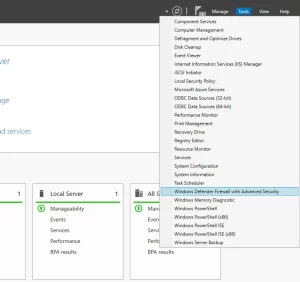
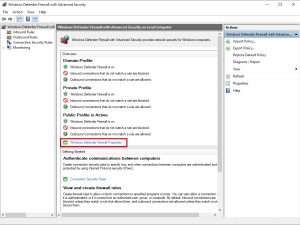
از پنجره Group Policy Management بازشده، وضعیت فعلی پروفایل های Windows Firewall را بررسی کنید که آیا روی روشن (ON) تنظیم شدهاند یا خیر.
در غیر این صورت، روی گزینه Windows Defender Firewall Properties کلیک کرده و سرویس را برای هر پروفایل روشن کنید.
قوانین Windows Firewall به شما این امکان را میدهند که بستههای شبکه ورودی و خروجی خاص را در سرور خود مجاز یا مسدود کنید.
برای هر قانون ورودی (Inbound) یا خروجی (Outbound) میتوانید چندین پارامتر انتخاب کنید.
یک قانون میتواند شامل موارد زیر باشد:
که برای هر پروفایل سرور فیلتر میشود.
پروفایل های سرور ویندوز به سه دسته تقسیم میشوند:
برای ایجاد یک قانون جدید در فایروال، باید مراحل زیر را دنبال کنید:
مرحله 1:
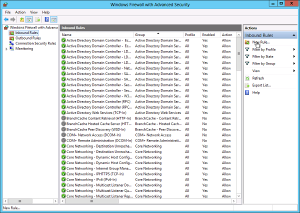
مرحله 2:
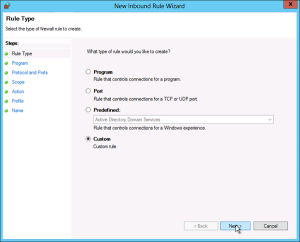
مرحله 3:
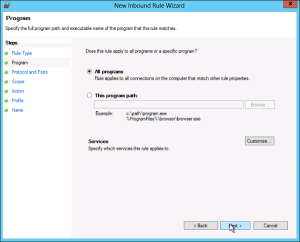
مرحله 4:
مثلا میخواهید ترافیک خروجی برای پورت مقصد ۴۴۳(ترافیک وب) مجاز اعلام شود.در نتیجه باید در قسمت Remote port شماره پورت ۴۴۳ وارد شود.
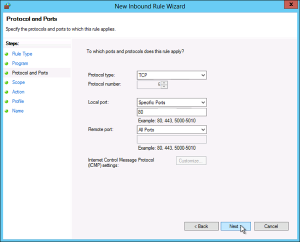
مرحله 5:
Local Addresses (آدرسهای محلی):
این گزینه برای مشخص کردن اینکه کدام آدرس IP محلی (در سمت سرور یا کلاینت) باید با قانون فایروال مطابقت داشته باشد، استفاده میشود.
به عبارت دیگر اگر سرور شما دارای چندین آدرس IP باشد، میتوانید مشخص کنید این قانون تنها برای یک آدرس خاص local اعمال شود.
مثلاً، اگر سیستم شما دو آدرس IP داشته باشد (192.168.1.10 و 192.168.1.20)، میتوانید قانون را فقط برای 192.168.1.10 فعال کنید.
Remote Addresses (آدرسهای راه دور):
این گزینه برای تعیین اینکه کدام آدرس IP خارجی (کلاینت یا سرور راه دور) باید مجاز یا مسدود شود، استفاده میشود.
مثلاً، ممکن است بخواهید فقط دستگاههای یک آدرس شبکه خاص (مانند 192.168.1.0/24) به سرور شما دسترسی داشته باشند.
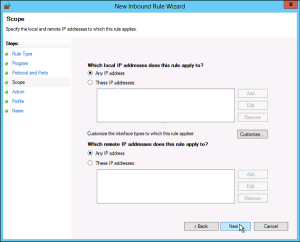
مرحله 6:
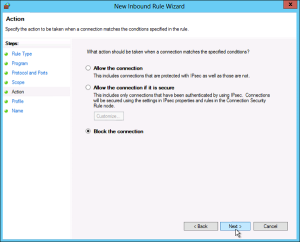
مرحله 7:
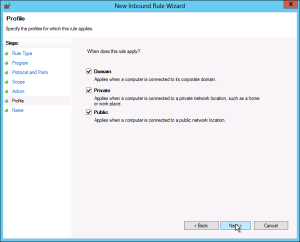
مرحله 8:
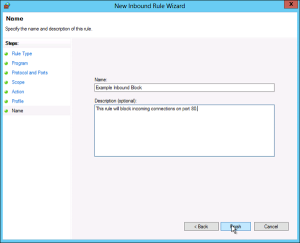
مرحله 9:
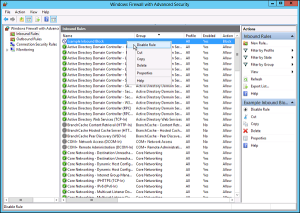
PowerShell را باز کنید. سپس دستور زیر را ویرایش کرده و آن را با تنظیمات خود جایگزین کنید.
-Enabled:<True/False>: فعال یا غیرفعال کردن قانون فایروال (True برای فعال و False برای غیرفعال).-LocalPort:<port_number>: شماره پورت محلی که میخواهید آن را باز کنید یا مسدود کنید.-Protocol:<protocol>: پروتکل استفاده شده (مثل TCP یا UDP).-Direction:<Inbound/Outbound>: جهت ترافیک شبکه (Inbound برای ورودی و Outbound برای خروجی).-Profile:<Domain/Private/Public>: تعیین پروفایل فایروال که قانون برای آن اعمال میشود (Domain، Private یا Public).-Action:<Allow/Block>: تعیین عمل انجام شده (Allow برای مجاز کردن ترافیک و Block برای مسدود کردن آن).-DisplayName:"<Rule_Name>": نام نمایشی برای قانون فایروال که در مدیریت فایروال نمایش داده میشود.
مثلا دستور زیر برای باز کردن پورت 8080 برای ترافیک ورودی از پروتکل TCP برای تمامی پروفایلها (Domain، Private، Public) است:
New-NetFirewallRule -Enabled:True -LocalPort 8080 -Protocol TCP -Direction Inbound -Profile Any -Action Allow -DisplayName "Allow inbound TCP traffic on port 8080"
قوانین Connection Security برای تأمین امنیت ترافیک بین دو دستگاه استفاده میشوند.
در سیستمهای ویندوز برای تأمین امنیت و حفاظت از دادهها در حین انتقال از یک دستگاه به دستگاه دیگر استفاده میشود. این قوانین میتوانند تعیین کنند که چگونه و کجا ترافیک امن عبور کند و چه شرایطی برای ارتباطات امن بین دو سیستم لازم است.
در پنل سمت چپ، روی «Connection Security Rules» کلیک کنید. در پنل سمت راست، روی «New Rule…» کلیک کنید. این گزینه جادوگر (Wizard) ایجاد قانون امنیت اتصال جدید را باز میکند.
نوع قانونی که میخواهید ایجاد کنید را انتخاب کنید. انواع رایج شامل موارد زیر است:
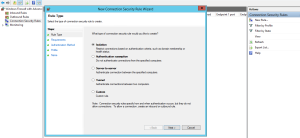
قوانین Connection Security ترافیک را ایمن میکنند و برای رمزگذاری دادهها و احراز هویت ارتباطات بین دو دستگاه استفاده میشوند. اما برای اینکه ترافیک بتواند از فایروال عبور کند، شما باید علاوه بر این، قوانین فایروال مناسبی نیز تعریف کنید.
نکته: با توجه به سرویس های نصب شده میبایست دسترسی به برخی پورت ها و برنامه ها در فایروال مجاز اعلام شود.
در لیست زیر برخی از پورت ها و برنامه ها اشاره شده است.
DNS TCP 53
DNS UDP 53
HTTP TCP 80
HTTPS TCP 443
SMTP TCP 25
POP3 TCP 110
Control Panel
Webmail
FTP TCP 21
MSSQL TCP 1433
Remote Desktop TCP 3389
