بازیابی یا تغییر رمز پیشخوان وردپرس
تاریخ آپدیت: 1403/11/07
ممکن است به دلایل مختلف رمز عبور پیشخوان وردپرس را فراموش کنید یا نیاز به تغییر آن داشته باشید. خوشبختانه وردپرس ابزارها و روشهای متعددی برای بازیابی یا تغییر رمز عبور فراهم کرده است. در این مقاله،
تمامی روشهای موجود را گامبهگام بررسی میکنیم تا بتوانید بهراحتی این مشکل را برطرف کنید.
روش اول: استفاده از گزینه “رمز عبور خود را گم کردهاید؟”
سادهترین راه برای بازیابی رمز عبور، استفاده از قابلیت پیشفرض وردپرس است.
مراحل:
- به صفحه ورود پیشخوان وردپرس بروید.
- روی لینک “رمز عبور خود را گم کردهاید؟” کلیک کنید.
- ایمیل خود را وارد کنید و دکمه بازیابی رمز عبور را بزنید.
- لینکی برای تنظیم مجدد رمز به ایمیل شما ارسال خواهد شد.
- ایمیل خود را باز کنید و با کلیک روی لینک، رمز جدیدی تنظیم کنید.
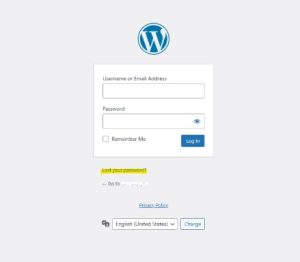
نکته: اگر ایمیل بازیابی را دریافت نکردید، ممکن است تنظیمات ایمیل سایت به درستی پیکربندی نشده باشد. در این صورت، باید از روشهای دیگر استفاده کنید.
روش دوم: تغییر رمز عبور از طریق پایگاه داده (phpMyAdmin)
اگر به پیشخوان دسترسی ندارید و ایمیل بازیابی نیز دریافت نمیکنید، میتوانید مستقیماً از طریق پایگاه داده رمز عبور خود را تغییر دهید.
مراحل:
- وارد کنترل پنل هاست خود شوید (مانند cPanel).
- روی گزینه phpMyAdmin کلیک کنید.
- پایگاه داده سایت خود را انتخاب کنید.
- به جدول wp_users بروید.
کاربر مورد نظر خود را پیدا کنید و روی گزینه Edit کلیک کنید.
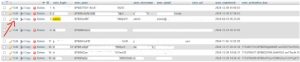
- مقدار فیلد user_pass را با رمز جدید جایگزین کنید. رمز جدید باید با الگوریتم MD5 رمزگذاری شود.
- برای رمزگذاری، مقدار user_pass را به صورت زیر وارد کنید:
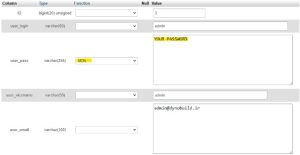
نکته: رمز جدید شما باید با فرمت MD5 باشد.
روش سوم: تغییر رمز عبور از طریق FTP
اگر دسترسی به phpMyAdmin ندارید، میتوانید با استفاده از FTP رمز عبور را تغییر دهید.
مراحل:
- از طریق یک نرمافزار FTP (مانند FileZilla) به هاست خود متصل شوید.
- فایل functions.php قالب فعال سایت خود را در پوشه wp-content/themes پیدا کنید.
- فایل را ویرایش کنید و کد زیر را در ابتدای فایل اضافه کنید:
wp_set_password(‘new password’, 1);
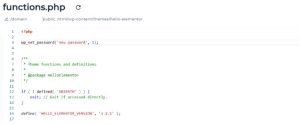
- توجه: عدد 1 نشاندهنده شناسه (ID) کاربر مدیر اصلی است. اگر شناسه کاربر دیگری را میخواهید تغییر دهید، مقدار آن را تغییر دهید.
- فایل را ذخیره کنید و سایت را رفرش کنید.
- پس از تغییر رمز، این کد را از فایل حذف کنید تا مشکلی در عملکرد سایت ایجاد نشود.
روش چهارم: رفع مشکل ارسال ایمیل بازیابی
اگر ایمیل بازیابی رمز عبور به شما نمیرسد، ممکن است مشکل از پیکربندی ایمیل سایت باشد.
راهحل:
- افزونهای مانند WP Mail SMTP را نصب کنید.
- تنظیمات SMTP را بهدرستی پیکربندی کنید تا ایمیلها به درستی ارسال شوند.
- مجدداً از روش بازیابی رمز عبور از طریق ایمیل استفاده کنید.
روش پنجم: استفاده از افزونهها
برای تغییر سریع و آسان رمز عبور، میتوانید از افزونههای مخصوص مدیریت کاربران استفاده کنید.
مراحل:
- به پیشخوان وردپرس بروید.
- از بخش افزونهها، افزونهای مانند WP Reset Password یا User Management نصب کنید.
- از طریق افزونه رمز عبور خود را بازیابی یا تغییر دهید.
نتیجهگیری
با استفاده از یکی از روشهای ارائهشده، میتوانید بهراحتی رمز پیشخوان وردپرس خود را بازیابی یا تغییر دهید. اگر با مشکلی مواجه شدید، پیشنهاد میشود از پشتیبانی هاست خود کمک بگیرید یا با یک متخصص
وردپرس مشورت کنید.
با تشکر، نظر شما ثبت شد
نظر شما ثبت شد
نظر شما قبلا ثبت شده
آیا این مقاله برای شما مفید بود؟
