بعد از ورود به سیپنل، در صفحه اصلی روی گزینه File Manager کلیک کنید. در این قسمت میتوانید به تمام فایلها و پوشههای هاست خود دسترسی پیدا کنید.
در این بخش فایل یا پوشهای که قصد فشردهسازی آن را دارید انتخاب کنید. سپس روی آن کلیک راست کرده یا از نوار بالای صفحه دکمه Compress را بزنید.
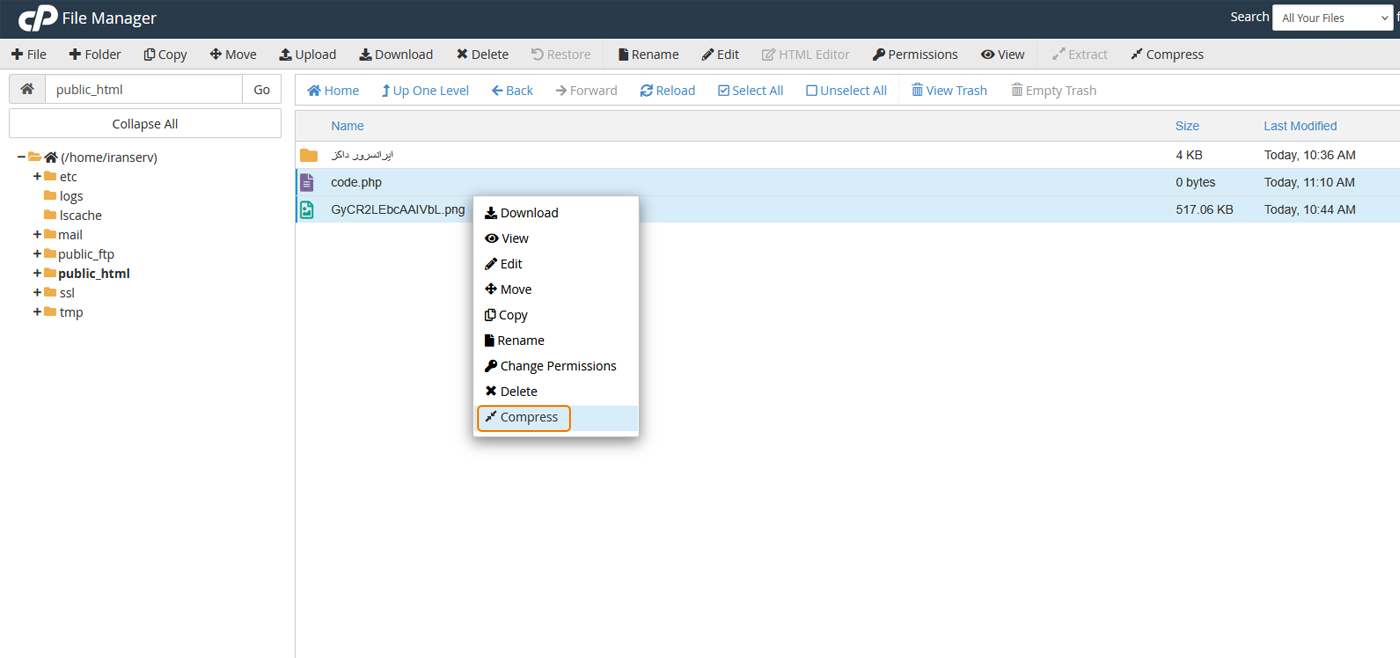
بعد از انتخاب Compress یک پنجره جدید باز میشود. در این بخش باید نوع فایل فشرده را مشخص کنید. گزینه Zip Archive (.zip) رایجترین فرمت بوده و در اکثر سیستمها قابل استفاده است. گزینههای Tar Archive (.tar) یا GZip (.tar.gz) بیشتر برای سرورهای لینوکسی استفاده میشوند. در نهایت مسیر ذخیره فایل فشرده را انتخاب کرده و روی Compress File(s) کلیک کنید.

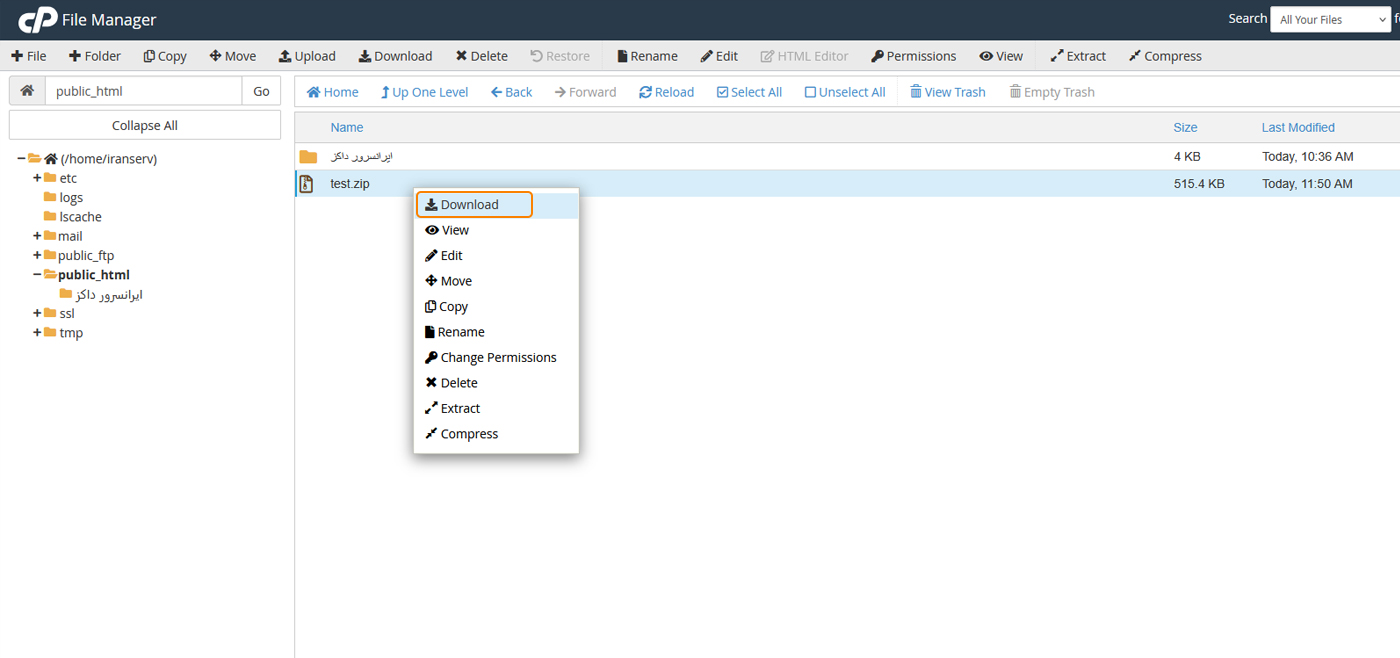
پس از فشردهسازی، فایل نهایی در همان مسیر قرار میگیرد. برای دانلود کافیست روی فایل کلیک راست کنید و گزینه Download را بزنید تا در سیستم شما ذخیره شود.
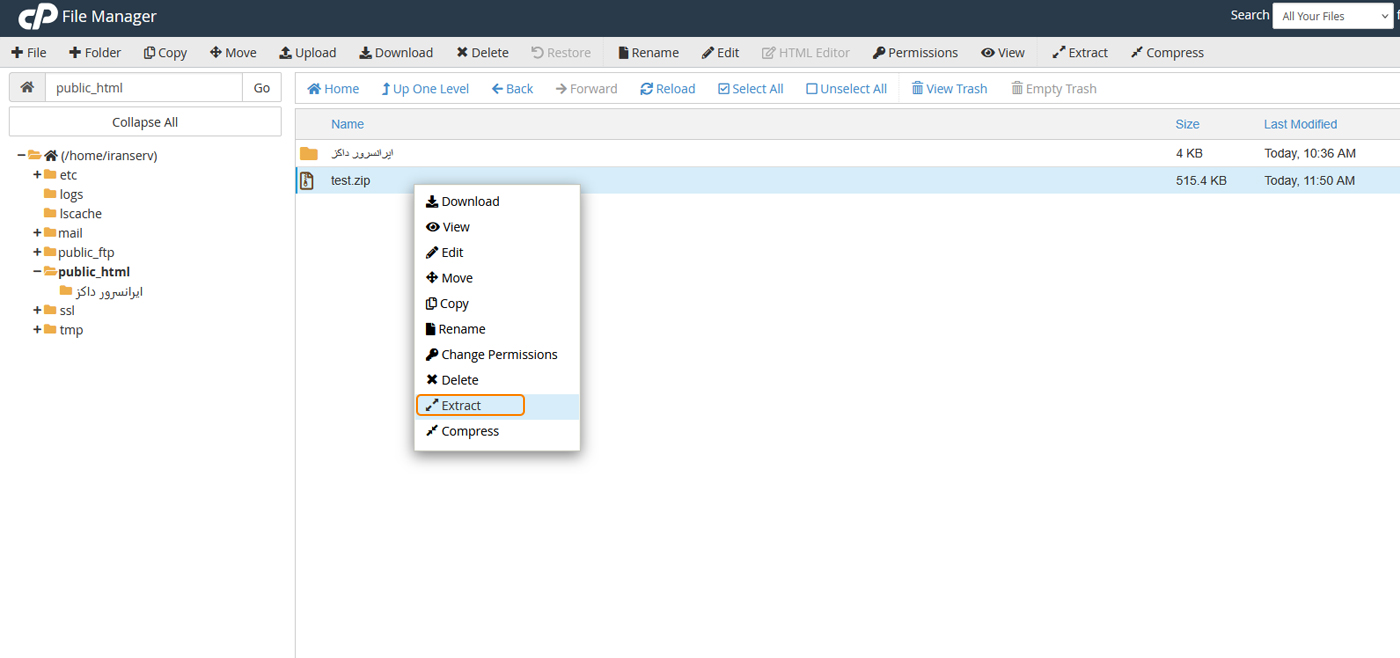
برای باز کردن یک فایل فشرده، ابتدا آن را انتخاب کرده و سپس روی گزینه Extract کلیک کنید.
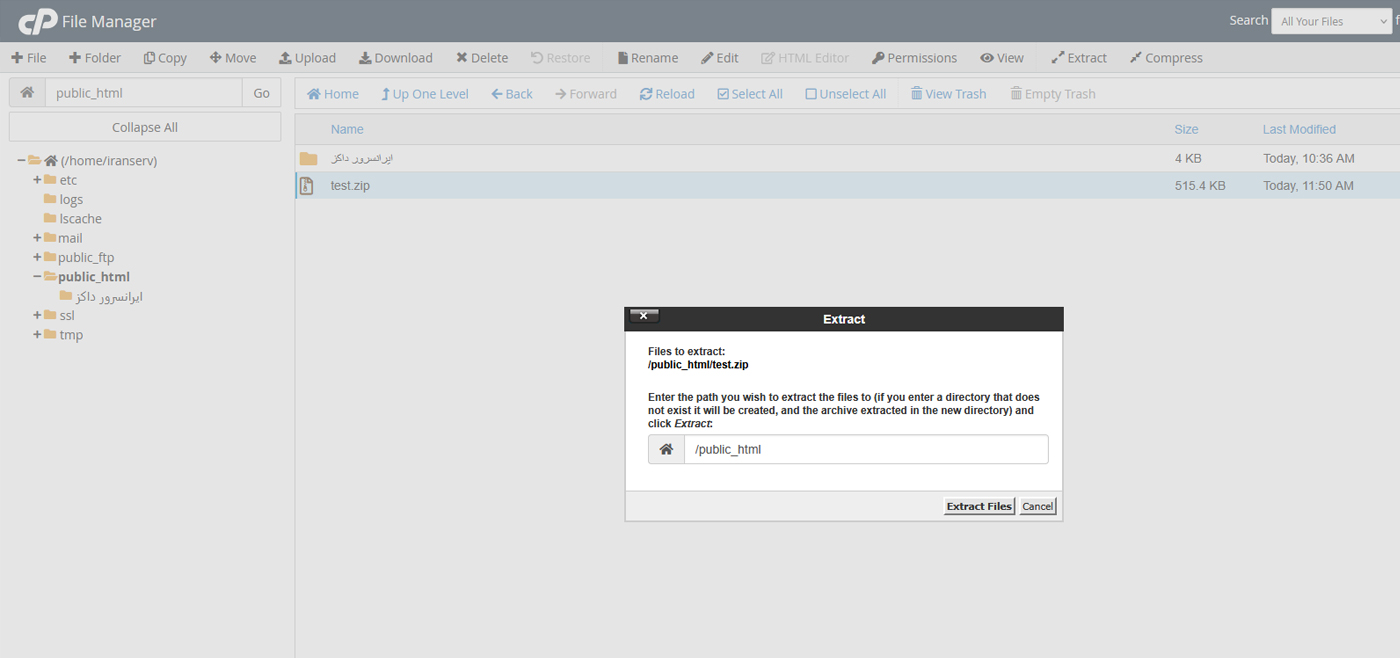
در ادامه مسیر استخراج را مشخص کرده و گزینه Extract File(s) را بزنید. اگر میخواهید فایل در صفحه اصلی سایت شما قرار بگیرد در آدرس “/public_html” را وارد کنید.
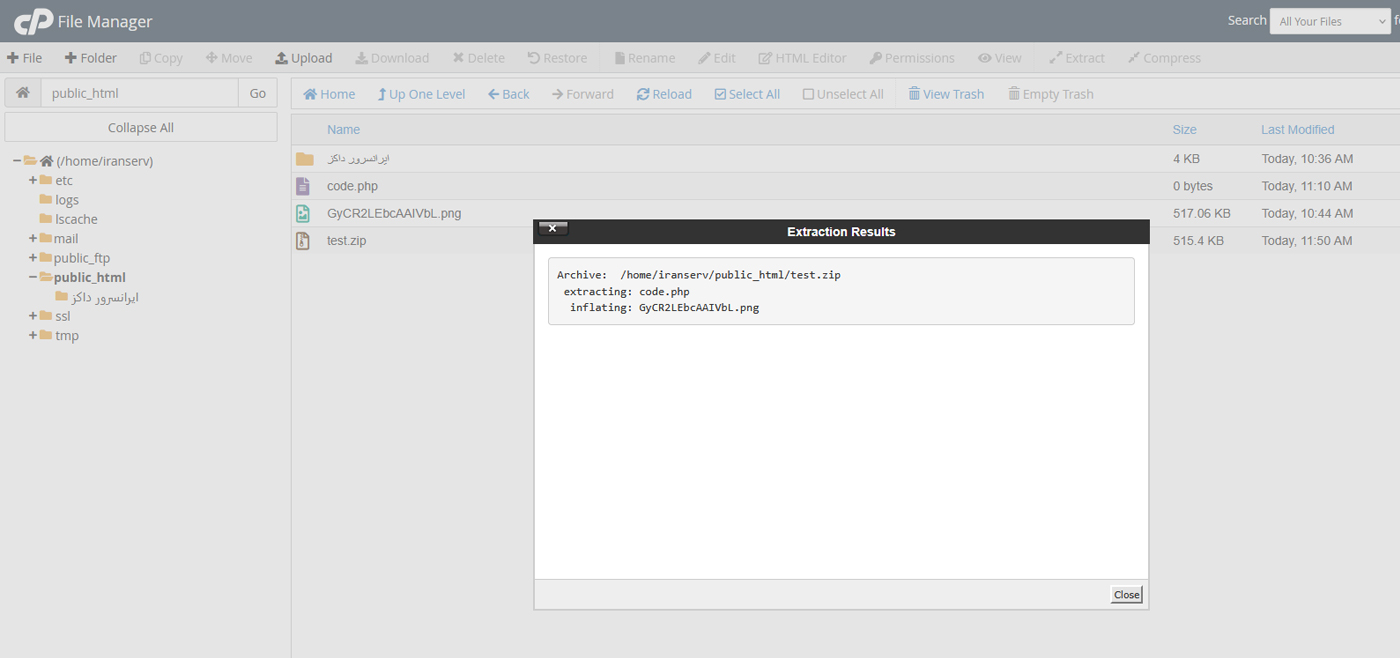
بعد از اتمام کار گزارشی از فایلهای استخراجشده نشان داده میشود.
قبل از فشردهسازی بهتر است فایلهای غیرضروری را حذف کنید تا حجم فایل کمتر شود. اگر فایلهای شما حجیم هستند بهتر است آنها را به چند بخش تقسیم کنید. همچنین برای امنیت بیشتر، فایلهای حساس را بهصورت عمومی Extract نکنید و سطح دسترسی (Permission) آنها را محدود کنید.
