پس از ورود به سیپنل، در صفحه اصلی روی گزینه File Manager کلیک کنید. 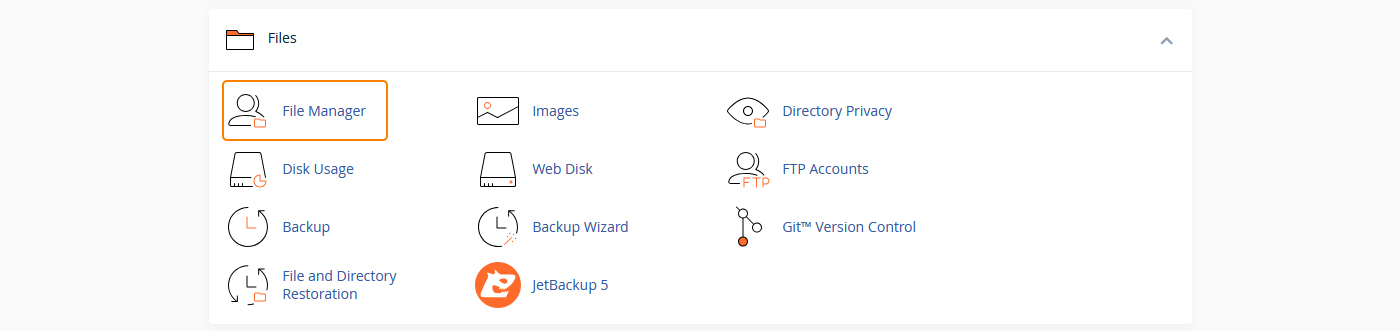
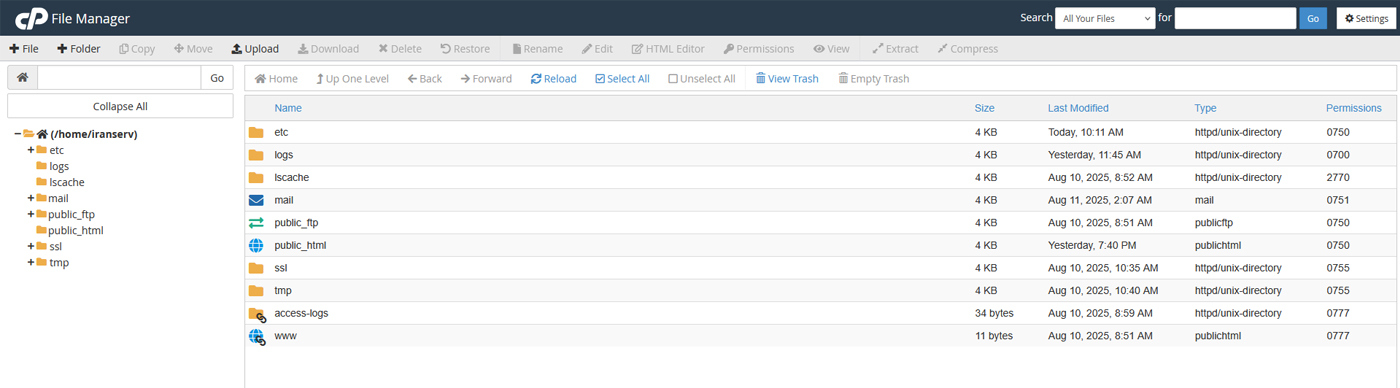
در این حالت صفحه مدیریت فایل هاست باز میشود و میتوانید همه پوشهها و فایلهای موجود در هاست خود را ببینید.
برای ساخت فایل جدید، در بالای صفحه روی دکمه File+ کلیک کنید. نام فایل را وارد کنید و مکان ذخیرهسازی (پوشه مقصد) را انتخاب کنید و سپس Create New File را بزنید. اگر میخواهید فایل در صفحه اصلی شما ایجاد شود باید آن را در مسیر “public_html” ایجاد کنید.

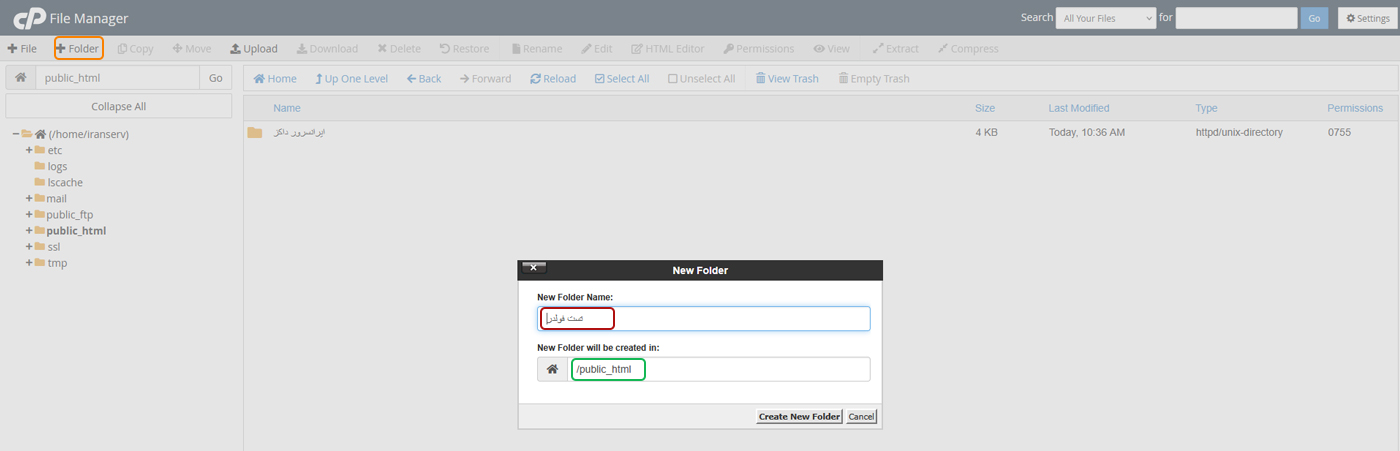
اگر بخواهید پوشه جدید بسازید باید روی دکمه Folder+ کلیک کنید. در این مرحله باید نام پوشه را وارد کرده و محل ذخیره آن را مشخص کنید و در پایان روی Create New Folder کلیک کنید. اگر میخواهید فولدر در صفحه اصلی شما ایجاد شود باید آن را در مسیر “public_html” ایجاد کنید.
برای آپلود، ابتدا به پوشه مقصد بروید و سپس روی دکمه Upload در بالای صفحه کلیک کنید.

سپس پنجرهای باز میشود که میتوانید فایلهای مورد نظر خود را انتخاب کنید. بعد از انتخاب فایل، نوار پیشرفت آپلود نمایش داده میشود و وقتی سبز شد، فایل کامل آپلود شده و در پوشه قابل مشاهده خواهد بود.
نکته: در صورتی که نوار پیشرفت سبز نشود، حتی اگر عدد 100% را نشان داد، فایل به صورت کامل آپلود نشده است.

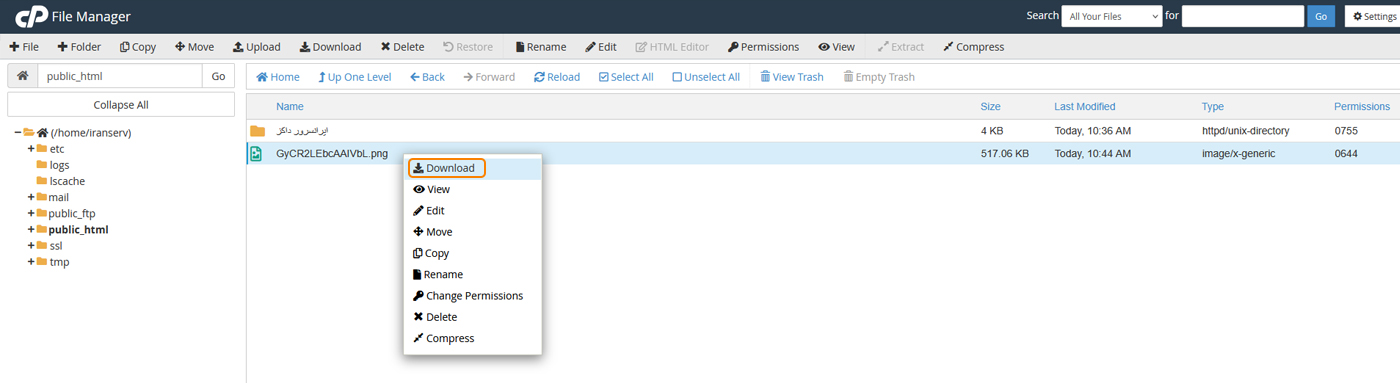
برای دانلود فایل کافیست در لیست فایلها روی فایل مورد نظر راستکلیک کنید و گزینه Download را انتخاب کنید. فایل به سیستم شما منتقل و ذخیره خواهد شد.
برای ویرایش یک فایل باید روی آن راستکلیک کرده و گزینه Edit یا HTML Edit را انتخاب کنید. یک ویرایشگر در همان صفحه باز میشود که میتوانید کدها یا محتوای فایل را تغییر دهید. بعد از اعمال تغییرات، روی Save Changes کلیک کنید تا تغییرات ذخیره شود.

اگر بخواهید نام یک فایل را تغییر دهید باید روی آن راستکلیک کرده و گزینه Rename را انتخاب کنید.

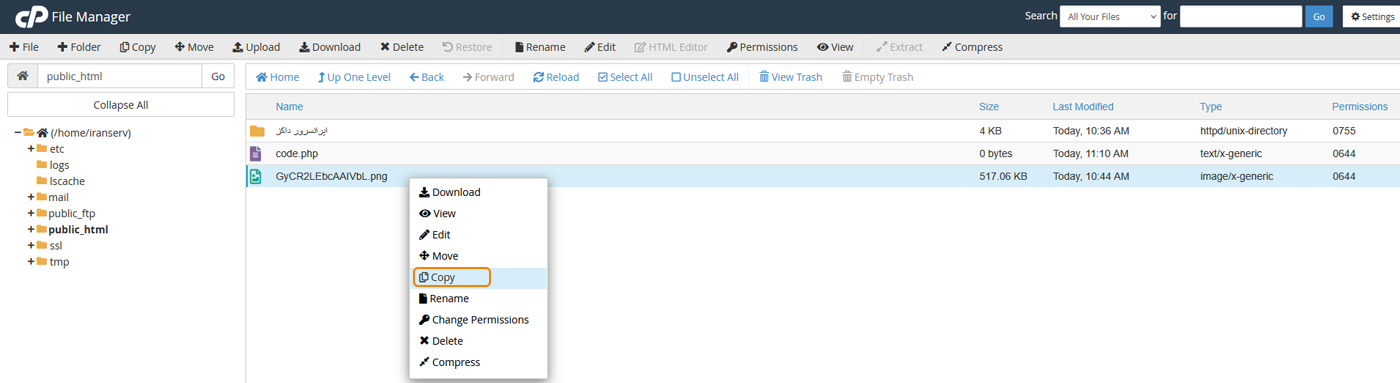
برای کپی کردن فایل به پوشه دیگر باید گزینه Copy را انتخاب کرده و مسیر مقصد را مشخص کنید.
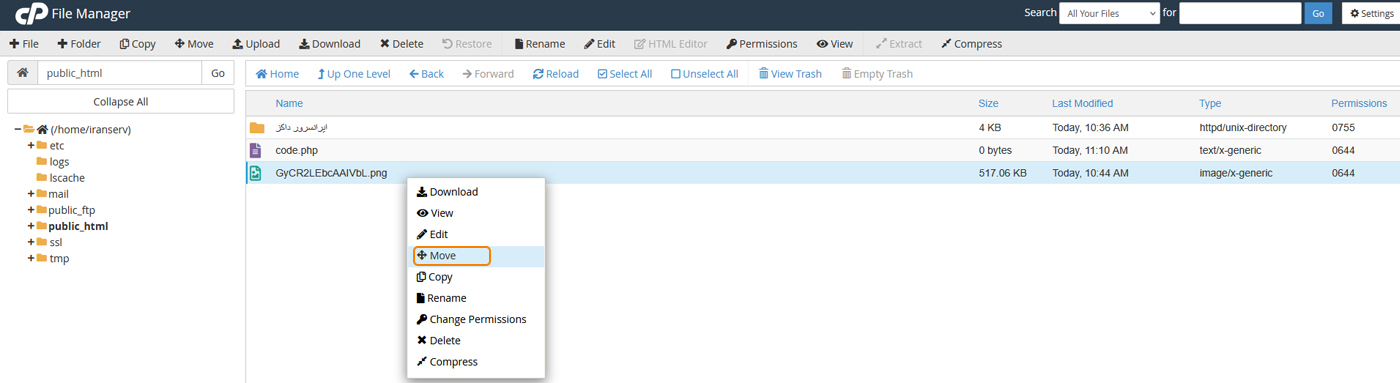
در صورتی که قصد دارید فایل را منتقل کنید باید گزینه Move را انتخاب کرده و مقصد جدید را وارد کنید.
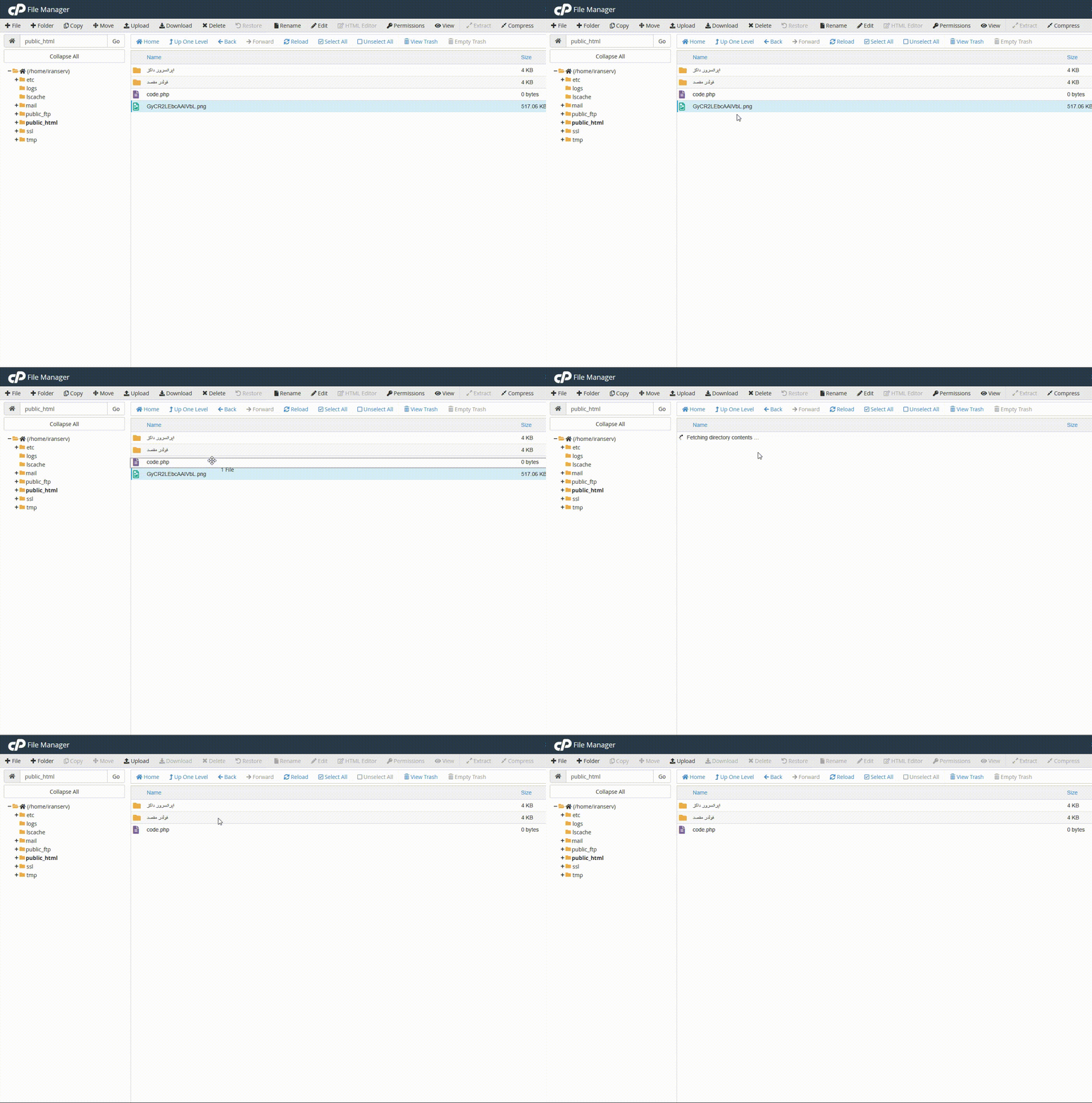
همچنین میتوانید فایل یا پوشه را با کشیدن و رها کردن (Drag & Drop) در مسیر دلخواه نیز جابجا کنید.
برای تغییر سطح دسترسی یک فایل یا پوشه کافی است روی آن راستکلیک کرده و گزینه Change Permissions را انتخاب کنید.
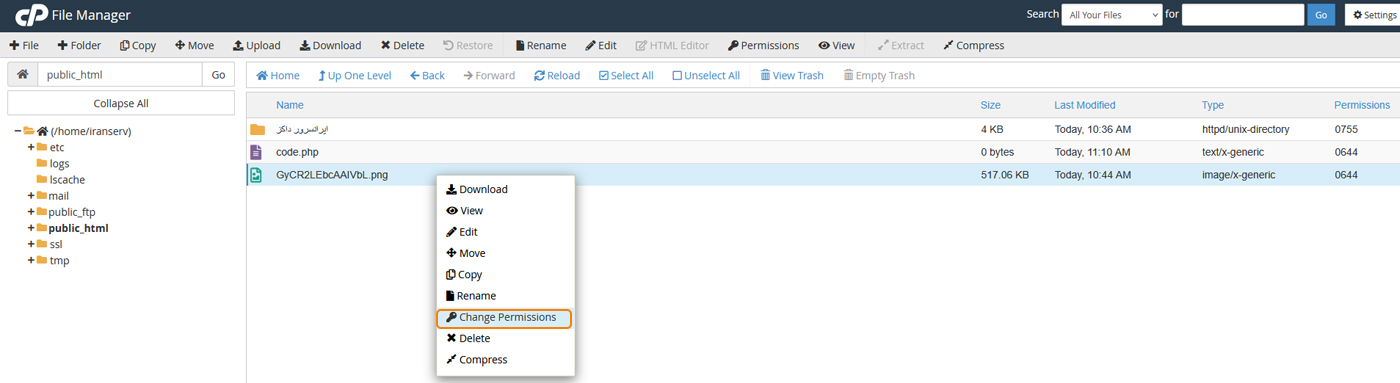
در این مرحله یک جدول باز میشود که شامل تیکهای مربوط به Read (خواندن)، Write (نوشتن) و Execute (اجرا) است. شما میتوانید با انتخاب یا برداشتن این تیکها سطح دسترسی برای Owner (مالک)، Group (گروه) و Public (عموم) را مشخص کنید. در پایان روی Change Permissions کلیک کنید تا تغییرات ذخیره شود.
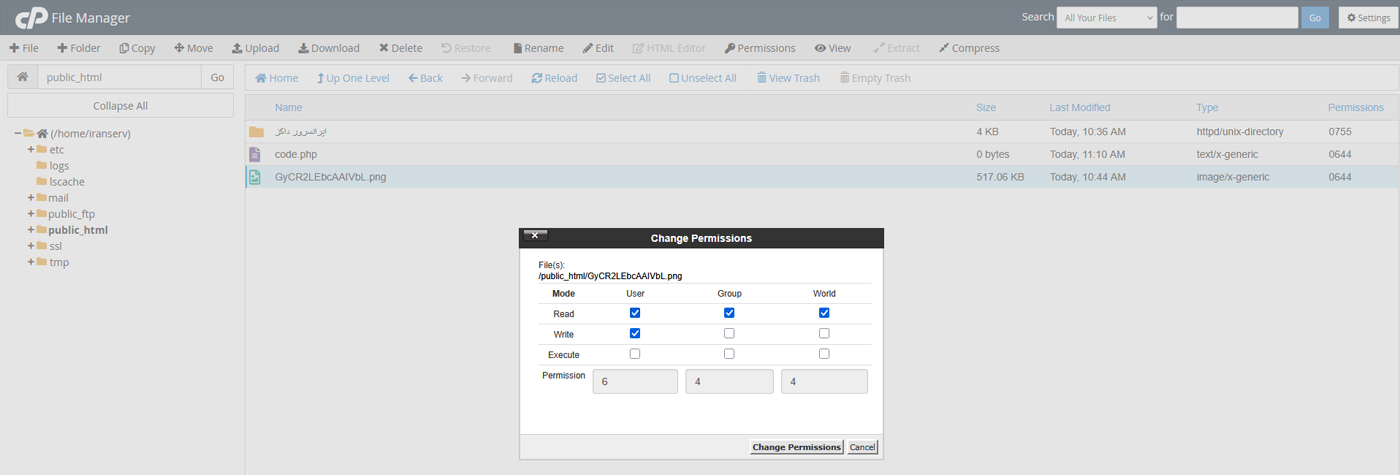
برای تنظیم سطح دسترسی فایلهای هاست باید دقت داشته باشید که:
