محیط کاربری و امکانات سی پنل
تاریخ آپدیت: 1404/05/26
پس از ورود به سیپنل با بخشهای زیر مواجه خواهید شد:
بخش Email (ایمیل)
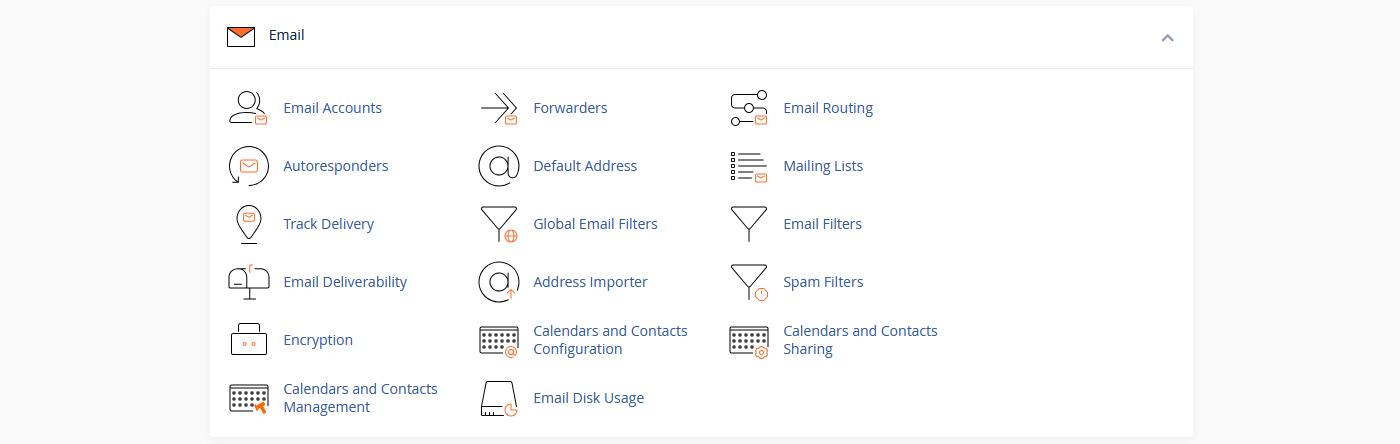
در این بخش میتوانید تمام سرویسهای ایمیل هاست خود را مدیریت کنید. امکان ساخت ایمیل اختصاصی با پسوند دامنه، اعمال فیلترها و انجام تنظیمات مدیریتی از همین قسمت فراهم است.
- Email Accounts: ساخت ایمیل جدید، تغییر رمز عبور و مدیریت ظرفیت هر ایمیل.
- Forwarders: انتقال خودکار ایمیلهای دریافتی به آدرس دیگر.
- Email Routing: مشخص میکند ایمیلها از چه سروری تحویل داده شوند (لوکال یا ریموت).
- Autoresponders: ارسال پیام خودکار به فرستنده، مثلا پیام «تشکر از تماس شما».
- Default Address: تعیین آدرس پیشفرض برای ایمیلهایی که به آدرس اشتباه ارسال شدهاند.
- Mailing Lists: ایجاد لیست گروهی برای ارسال ایمیل به چند نفر همزمان.
- Track Delivery: بررسی مسیر ارسال ایمیل و تشخیص خطا در تحویل.
- Global Email Filters: تنظیم فیلترهای کلی برای همه ایمیلها.
- Email Filters: ایجاد فیلتر اختصاصی برای هر حساب ایمیل.
- Email Deliverability: بررسی صحت رکوردهای SPF، DKIM و DMARC برای جلوگیری از اسپم.
- Address Importer: وارد کردن ایمیلها یا فورواردها از طریق فایل CSV یا XLS.
- Spam Filters: فعال کردن فیلتر ضد اسپم برای جلوگیری از ایمیلهای تبلیغاتی.
- Encryption: رمزگذاری ایمیلها با کلید GPG.
- Calendars and Contacts: هماهنگی تقویم و دفترچه مخاطبین با موبایل یا نرمافزار.
- Calendars and Contacts Sharing: اشتراکگذاری تقویم یا دفترچه مخاطبین با دیگران.
- Calendars and Contacts Management: مدیریت دستی مخاطبین و رویدادها.
- Email Disk Usage: بررسی میزان فضای مصرفشده توسط هر حساب ایمیل.
بخش Files (فایلها)
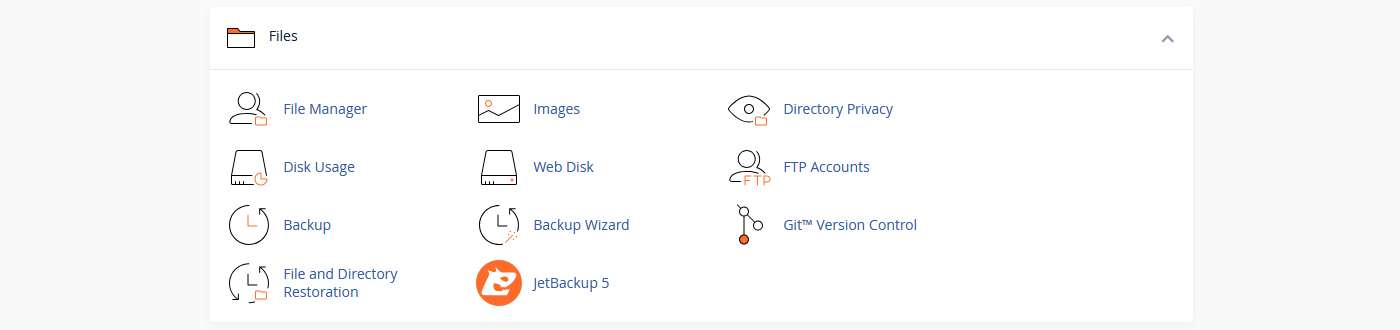
این بخش برای مدیریت همه فایلها، پوشهها و نسخههای پشتیبان روی هاست استفاده میشود. در اینجا میتوانید فایلهای سایت را آپلود، حذف یا ویرایش کنید، پوشهها را سازماندهی کنید و در صورت نیاز از کل سایت یا بخشهایی از آن بکاپ بگیرید و بعداً آن را بازگردانی کنید. این قسمت مثل یک فایلمنیجر عمل میکند تا بدون نیاز به نرمافزار جداگانه، همه چیز از داخل سیپنل قابل مدیریت باشد. برای این بخش ابزارهای مختلفی در دسترس است که هرکدام کاربرد خاصی دارند:
- File Manager: مرورگر فایل برای آپلود، ویرایش، حذف یا جابهجایی فایلها.
- Images: تغییر اندازه تصاویر یا ساختن Thumbnail.
- Directory Privacy: رمزگذاری روی پوشهها برای جلوگیری از دسترسی عمومی.
- Disk Usage: نمایش نموداری میزان فضای مصرفشده.
- Web Disk: اتصال هاست به کامپیوتر مثل یک درایو مجازی.
- FTP Accounts: ساخت حساب FTP برای انتقال فایلها با نرمافزار FTP.
- Backup: دانلود بکاپ کامل یا بخشی از سایت.
- Backup Wizard: راهنمای ساده برای تهیه و بازگردانی بکاپ.
- Git™ Version Control: مدیریت مخزنهای Git روی هاست.
- File and Directory Restoration: بازگرداندن فایلها یا فولدرهای حذف یا تغییر دادهشده.
- JetBackup 5: ابزار پیشرفته برای بکاپگیری دورهای و ریستور.
بخش Databases (پایگاه داده)

در این بخش میتوانید همه دیتابیسهای سایت را بسازید، ویرایش کنید یا حذف کنید. همچنین امکان تعریف کاربر برای دیتابیس، تعیین سطح دسترسی، مدیریت پسوردها و حتی اتصال از راه دور هم وجود دارد. به بیان ساده، هر کاری که برای راهاندازی و نگهداری پایگاه داده نیاز دارید، از همین قسمت انجام میشود.
- phpMyAdmin: رابط گرافیکی برای مدیریت مستقیم دیتابیس MySQL.
- MySQL Databases: ساخت دیتابیس جدید و مدیریت یوزرهای آن.
- MySQL Database Wizard: ساخت دیتابیس و یوزر در چند مرحله ساده.
- Remote MySQL: امکان دسترسی دیتابیس از سرور یا نرمافزارهای خارجی.
بخش Domains (دامنهها)

این قسمت برای مدیریت همه موارد مربوط به دامنههاست. میتوانید دامنه اصلی هاست را مشاهده کنید، دامنههای جدید بهعنوان Addon یا Park Domain اضافه کنید و سابدامین بسازید. همچنین امکان تغییر تنظیمات دامنهها، ریدایرکت کردن آدرسها و مدیریت رکوردهای DNS نیز در همین بخش قرار دارد. به بیان ساده، هر کاری که به دامنه و زیرمجموعههای آن مربوط باشد، از این قسمت انجام میشود. امکانات اصلی این بخش عبارتاند از:
- WordPress Management: مدیریت آسان سایتهای وردپرس.
- Site Publisher: ایجاد سریع یک وبسایت ساده با قالب آماده.
- Sitejet Builder: ابزار ساخت سایت با کشیدن و رها کردن.
- Social Media Management: مدیریت حسابهای شبکههای اجتماعی.
- Domains: اضافه کردن دامنه جدید، پارک دامنه یا ایجاد سابدامین.
- Redirects: ریدایرکت کردن یک آدرس به آدرس دیگر.
- Zone Editor: مدیریت رکوردهای DNS مانند A، CNAME و MX.
- Dynamic DNS: بهروزرسانی خودکار آیپی در رکوردهای DNS.
بخش Metrics (آمار و گزارشها)
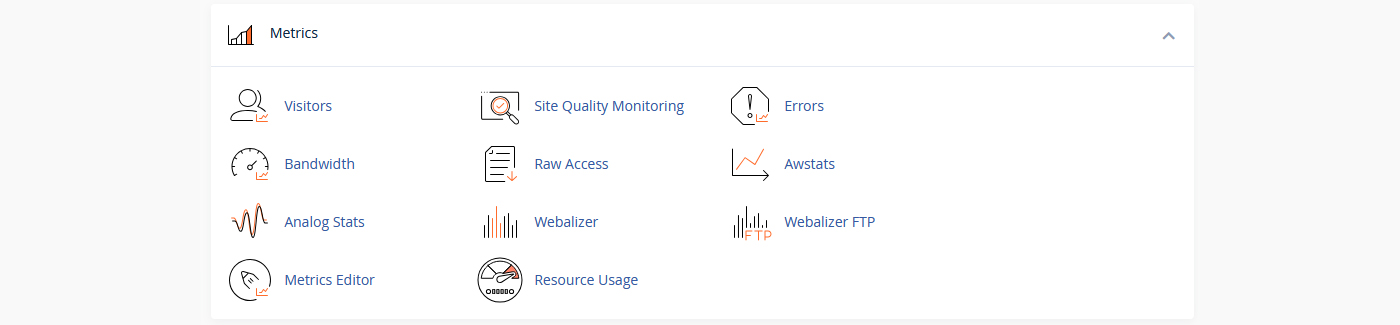
در این قسمت میتوانید بهطور دقیق مصرف منابع هاست مانند CPU، رم و پهنای باند را مشاهده کنید و همچنین گزارش کامل بازدیدکنندگان سایت را ببینید. این بخش به شما کمک میکند بفهمید چه زمانی سایت شما ترافیک بیشتری دارد، چه مقدار منابع در حال استفاده است و اگر خطا یا مشکلی وجود داشته باشد، سریعتر آن را پیدا کنید. در این بخش گزینههای زیر در دسترس شما قرار دارد:
- Visitors: نمایش آخرین بازدیدکنندگان سایت.
- Site Quality Monitoring: بررسی سرعت و کیفیت سایت.
- Errors: نمایش خطاهای وبسایت.
- Bandwidth: نشان میدهد چه مقدار پهنای باند مصرف شده.
- Raw Access: گزارش خام ورود کاربران.
- Awstats / Analog / Webalizer: آمار تحلیلی بازدیدکنندگان.
- Webalizer FTP: آمار استفاده از FTP.
- Metrics Editor: انتخاب ابزارهای آماری مورد نیاز.
- Resource Usage: نمایش مصرف CPU، رم و پروسهها.
بخش Security (امنیت)

این بخش شامل ابزارهایی برای افزایش امنیت سایت و سرور است. در اینجا میتوانید دسترسیها را کنترل کنید، آیپیهای مشکوک را مسدود کنید، گواهی SSL نصب کنید و از سایت در برابر بدافزار یا حملات مختلف محافظت کنید. به بیان ساده، هر چیزی که به امنتر کردن هاست و جلوگیری از نفوذ یا سوءاستفاده مربوط باشد در این دسته قرار دارد.
- SSH Access: دسترسی امن به سرور از طریق خط فرمان.
- IP Blocker: مسدود کردن آیپیهای خاص.
- SSL/TLS: نصب و مدیریت گواهینامه SSL.
- Manage API Tokens: ایجاد توکن برای دسترسی API.
- Hotlink Protection: جلوگیری از نمایش مستقیم فایلها در سایتهای دیگر.
- Leech Protection: محدود کردن دسترسیهای مشکوک.
- SSL/TLS Status: بررسی فعال بودن SSL دامنه.
- Imunify360: محافظت در برابر بدافزار و حملات.
بخش Software (نرمافزار)

این بخش برای مدیریت نسخههای PHP و ابزارهای مرتبط با توسعه سایت استفاده میشود. در اینجا میتوانید نسخه PHP مورد نیاز هر سایت را انتخاب کنید، تنظیمات PHP را تغییر دهید، ماژولها و پکیجهای مختلف را نصب کنید و ابزارهایی مثل کش یا فشردهسازی محتوا را فعال کنید. به بیان ساده، این بخش ابزارهایی در اختیار توسعهدهندگان قرار میدهد تا کدها بهتر اجرا شوند و سایت با سرعت بیشتر و عملکرد بهینهتر کار کند. این موارد عبارتند از:
- PHP PEAR Packages: نصب و مدیریت پکیجهای PHP.
- Perl Modules: نصب ماژولهای Perl.
- Site Software: نصب نرمافزارهای آماده روی هاست.
- Optimize Website: فعالسازی کش و فشردهسازی محتوا.
- MultiPHP Manager: انتخاب نسخه PHP برای هر دامنه.
- MultiPHP INI Editor: تغییر تنظیمات PHP.
- Select PHP Version: انتخاب نسخه PHP بهصورت مستقیم.
- AccelerateWP: افزایش سرعت وردپرس با ابزارهای مخصوص.
بخش Advanced (پیشرفته)

این بخش برای تنظیمات پیشرفته هاست طراحی شده و بیشتر به کار کسانی میآید که نیاز به کنترلهای پیشرفته دارند. در این قسمت میتوانید کارهایی مثل زمانبندی اجرای خودکار اسکریپتها، بررسی وضعیت DNS، تغییر و شخصیسازی صفحات خطا و همچنین تعریف نوع فایلهای جدید برای سرور را انجام دهید. به بیان ساده، اگر بخواهید هاست خود را دقیقتر و بر اساس نیازهای خاص خود تنظیم کنید، این بخش برای شماست. گزینههای موجود در این بخش شامل موارد زیر است:
- Cron Jobs: زمانبندی اجرای دستور یا اسکریپت.
- Track DNS: بررسی و ردیابی رکوردهای DNS.
- Indexes: تعیین نمایش یا عدم نمایش فایلها در پوشهها.
- Error Pages: شخصیسازی صفحات خطا مثل 404.
- Apache Handlers: مدیریت نحوه پردازش فایلها توسط Apache.
- MIME Types: تعریف نوع فایلهای جدید برای سرور.
بخش Preferences (ترجیحات)

این بخش برای مدیریت حساب کاربری و تنظیمات کلی سیپنل استفاده میشود. در اینجا میتوانید اطلاعات تماس خود را ویرایش کنید، زبان محیط پنل را تغییر دهید، رمز ورود خود را عوض کنید و کاربران دیگری را برای دسترسی به پنل اضافه یا مدیریت کنید. به بیان ساده، همه گزینههایی که مربوط به شخصیسازی و امنیت حساب شماست در این بخش قرار دارد.
- Account Preferences: تغییر تنظیمات کاربری.
- Password & Security: تغییر رمز ورود به سیپنل.
- Change Language: تغییر زبان پنل.
- Contact Information: ویرایش ایمیل و اطلاعات تماس جهت اطلاعرسانی.
- User Manager: مدیریت کاربران دیگر که دسترسی دارند.
بخش General Information (اطلاعات کلی سایدبار)
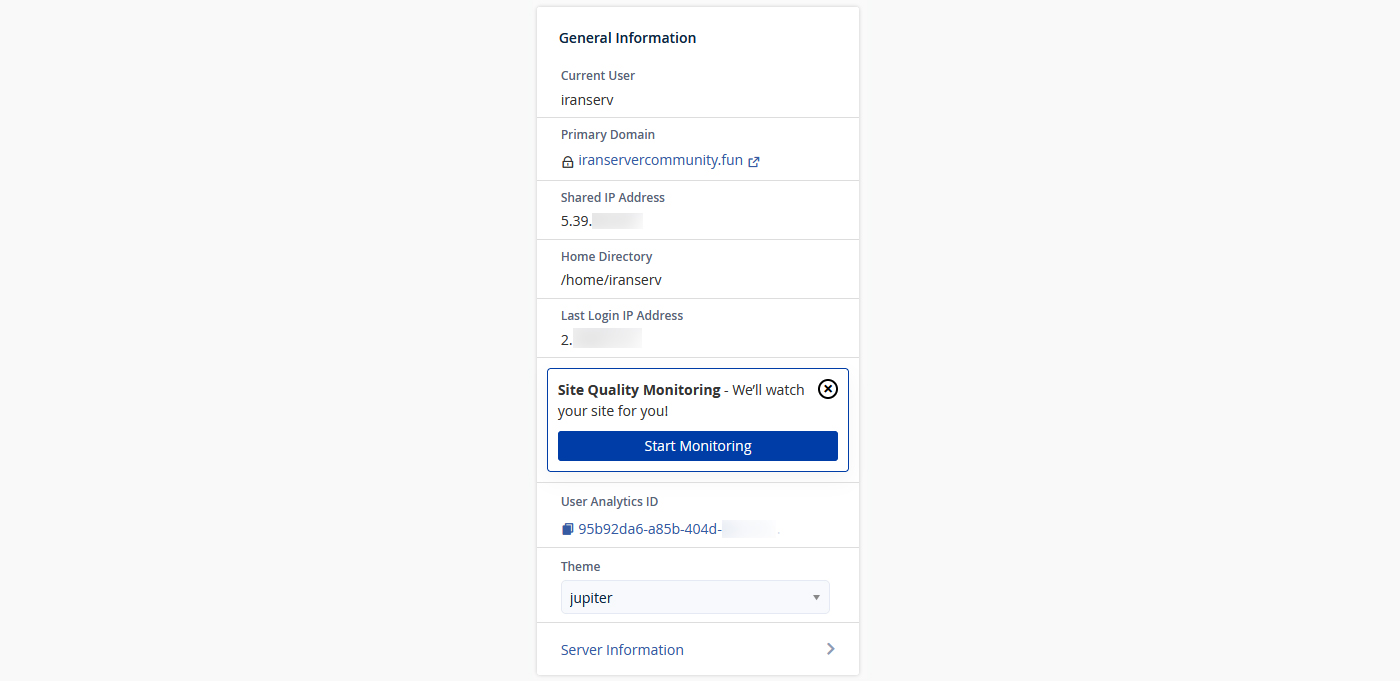
این بخش در ستون کناری سیپنل قرار دارد و اطلاعات مهم حساب شما را بهصورت خلاصه نمایش میدهد. از اینجا میتوانید سریعاً وضعیت دامنه، آیپی، مسیرها و حتی پوسته پنل را ببینید یا تغییر دهید.
- نمایش نام کاربری جاری.
- دامنه اصلی هاست و وضعیت SSL آن.
- آیپی سرور.
- مسیر Home Directory.
- آیپی آخرین ورود.
- شناسه کاربری (User Analytics ID).
- امکان تغییر پوسته (Theme).
- دسترسی به اطلاعات سرور.
بخش Statistics (آمار سایدبار)
در بخش Statistics، اطلاعات کلی هاست نمایش داده میشود. در این قسمت میتوانید میزان فضای مصرفشده، تعداد دیتابیسها، ایمیلها، پهنای باند و دیگر جزئیات سرویس خود را ببینید.
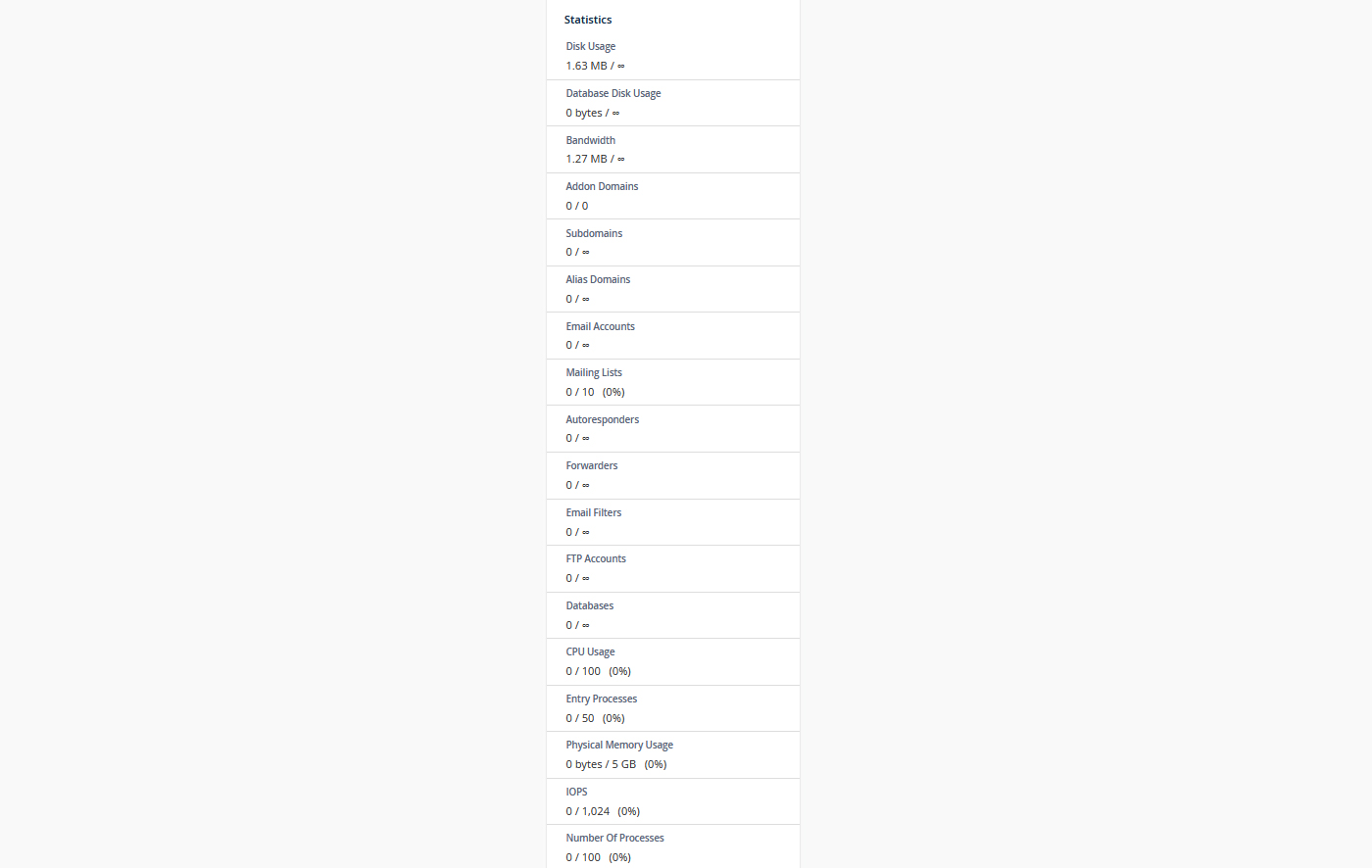
- میزان مصرف دیسک.
- میزان مصرف دیتابیس.
- میزان مصرف پهنای باند.
- تعداد دامنههای اضافهشده.
- تعداد سابدامینها.
- تعداد Aliasها.
- تعداد حسابهای ایمیل.
- تعداد لیستهای ایمیل.
- تعداد Autoresponders.
- تعداد Forwarders.
- تعداد فیلترهای ایمیل.
- تعداد حسابهای FTP.
- تعداد دیتابیسها.
- میزان مصرف CPU.
- تعداد پردازشها.
- میزان مصرف رم.
- تعداد ورودیهای همزمان (Entry Processes).
- میزان IOPS (ورودی و خروجی دیسک).
با تشکر، نظر شما ثبت شد
نظر شما ثبت شد
نظر شما قبلا ثبت شده
آیا این مقاله برای شما مفید بود؟
