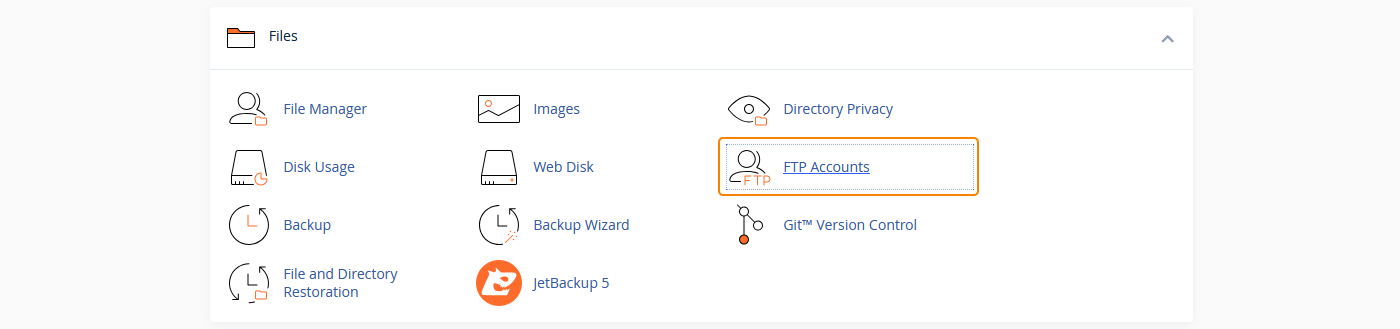
بعد از ورود به سیپنل، در صفحه اصلی سیپنل به بخش Files بروید و روی گزینه FTP Accounts کلیک کنید. در این قسمت امکان ساخت و مدیریت حسابهای FTP برای شما فراهم است.
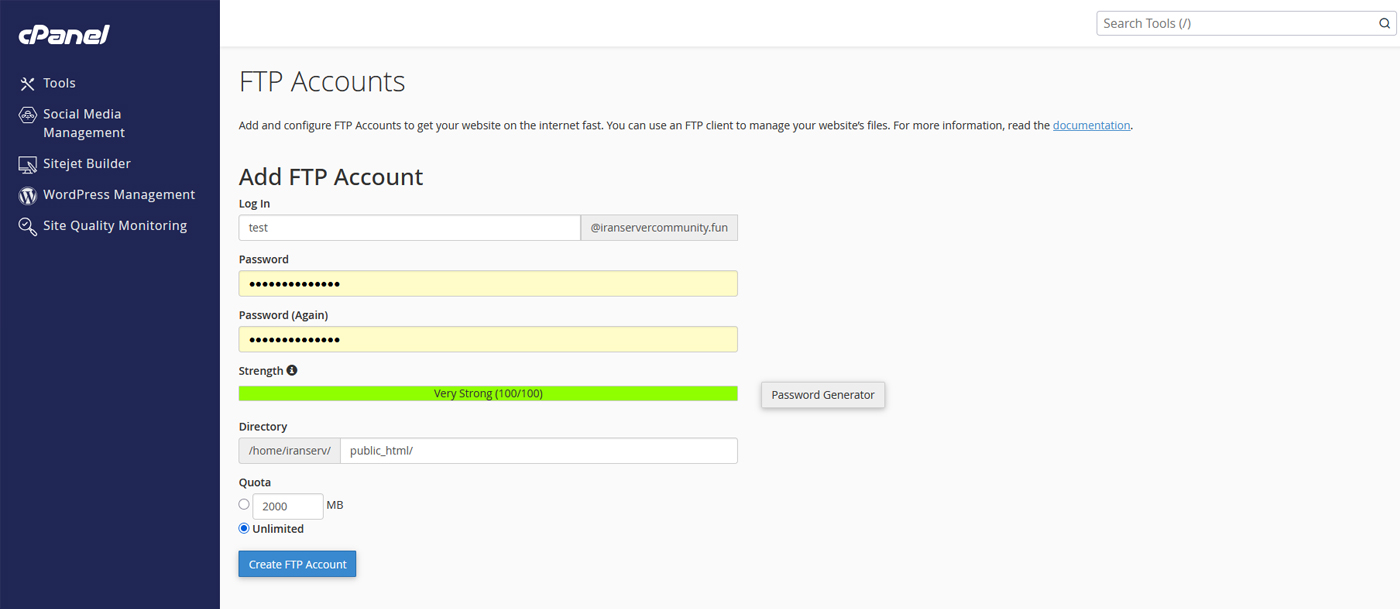
در بخش Add FTP Account میتوانید یک حساب جدید بسازید. کافی است یک نام کاربری وارد کنید و از منوی کشویی مسیر یا فولدری را که میخواهید این حساب به آن دسترسی داشته باشد مشخص کنید. به طور پیشفرض مسیر public_html انتخاب میشود که به کل سایت دسترسی دارد. سپس یک رمز عبور قوی وارد کنید یا با استفاده از Password Generator یک رمز پیشنهادی بسازید. در نهایت روی Create FTP Account کلیک کنید تا حساب ایجاد شود.
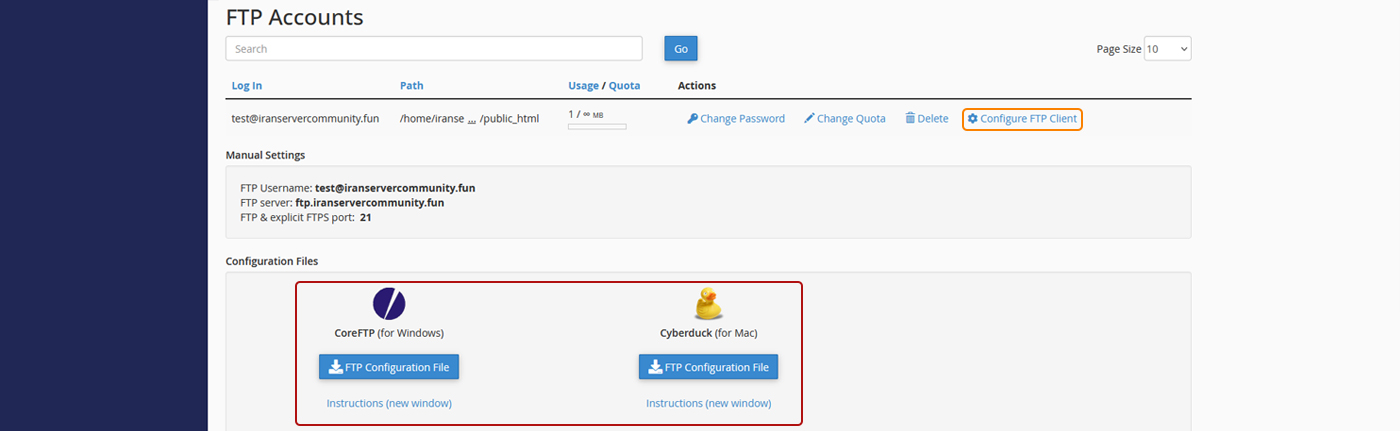
بعد از ایجاد اکانت، در پایین همین صفحه فهرستی از همه حسابهای FTP نمایش داده میشود. مقابل هر حساب چند گزینه برای مدیریت قرار دارد. با گزینه Change Password میتوانید رمز عبور را تغییر دهید، با Change Quota محدودیت فضای ذخیرهسازی را تنظیم کنید و با Delete حساب را حذف کنید.

همچنین با کلیک روی گزینه Configure FTP Client علاوه بر مشاهده اطلاعات اتصال به FTP میتوانید فایل تنظیمات آن را هم دانلود کنید. با وارد کردن این فایل در نرمافزارهای مخصوص FTP اتصال به هاست به صورت خودکار انجام میشود و نیازی به وارد کردن دستی تنظیمات نخواهید داشت.