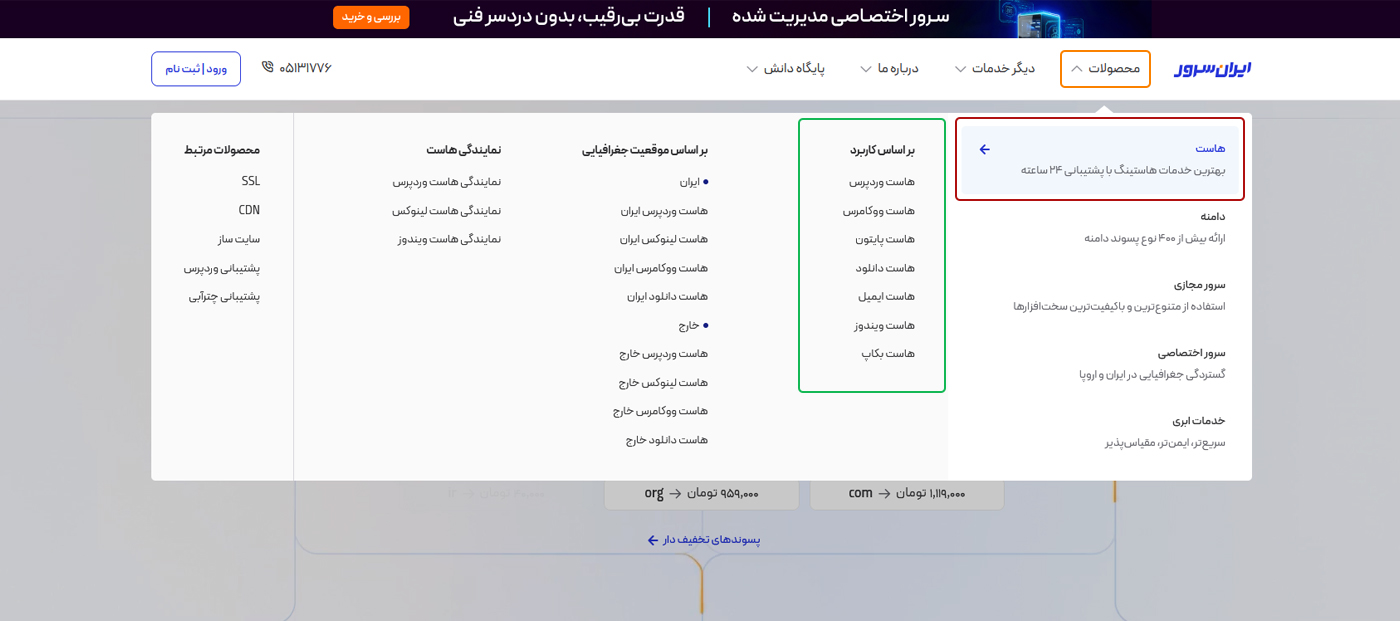
ابتدا به صفحه اصلی سایت ایرانسرور بروید. از منوی بالای صفحه روی گزینه محصولات کلیک کنید. سپس از زیرمنو گزینه هاست را انتخاب کنید و نوع هاست مورد نظر خود را بر اساس کاربرد انتخاب کنید. گزینهها شامل هاست وردپرس، هاست ووکامرس، هاست پایتون، هاست دانلود، هاست ایمیل، هاست ویندوز و هاست بکاپ هستند.
بعد از ورود به صفحه محصول هاست، ابتدا باید نوع پنل مدیریت را مشخص کنید. این پنل میتواند دایرکتادمین یا سیپنل باشد.
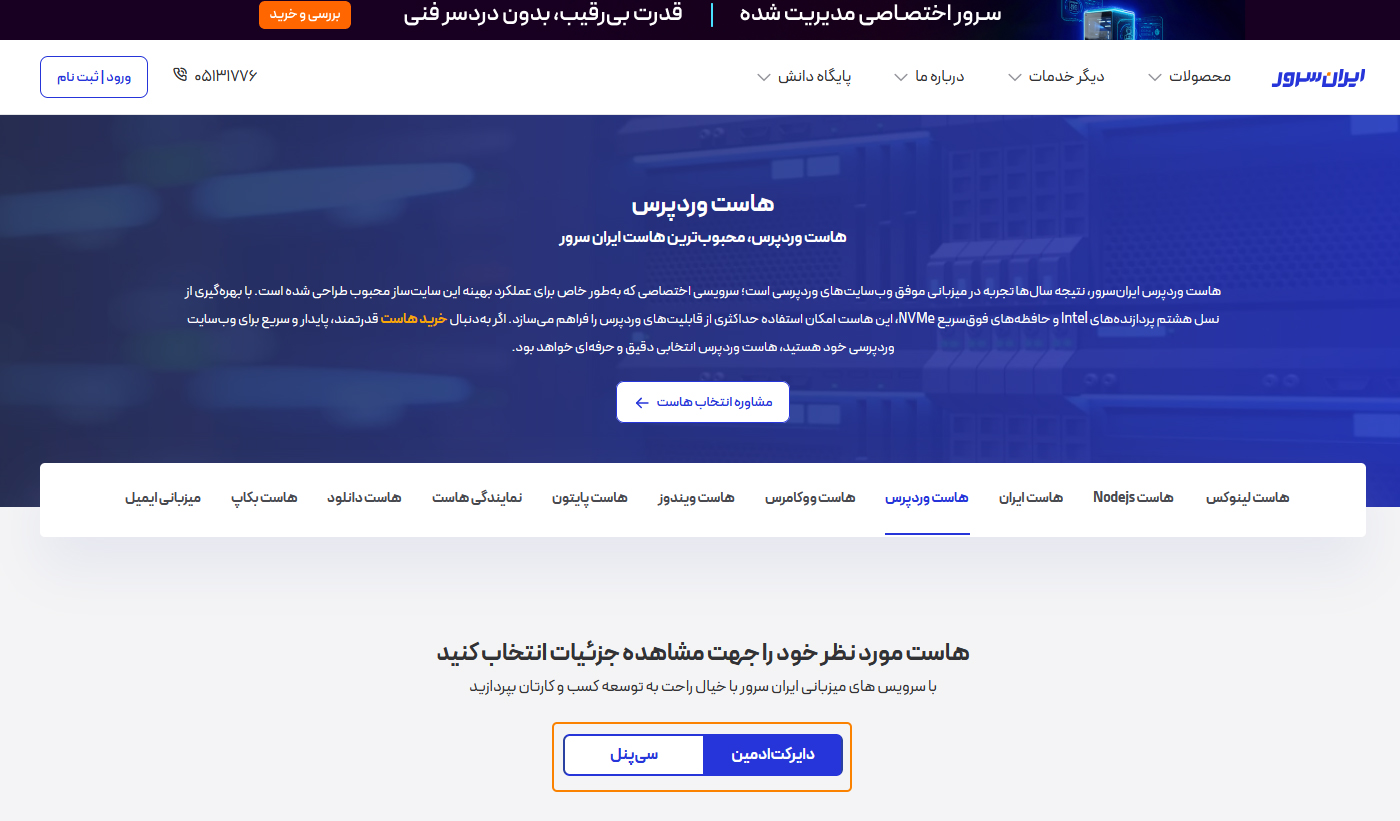
پس از انتخاب نوع پنل، لیست پلنهای هاست زیر آن نمایش داده میشود. در این مرحله پلنهای مختلف با ویژگیهای متفاوت نمایش داده میشوند. با کشیدن جدول به چپ و راست میتوانید همه پلنها را مشاهده کنید. سپس یکی از پلنها را انتخاب کرده و روی گزینه ثبت سفارش کلیک کنید.

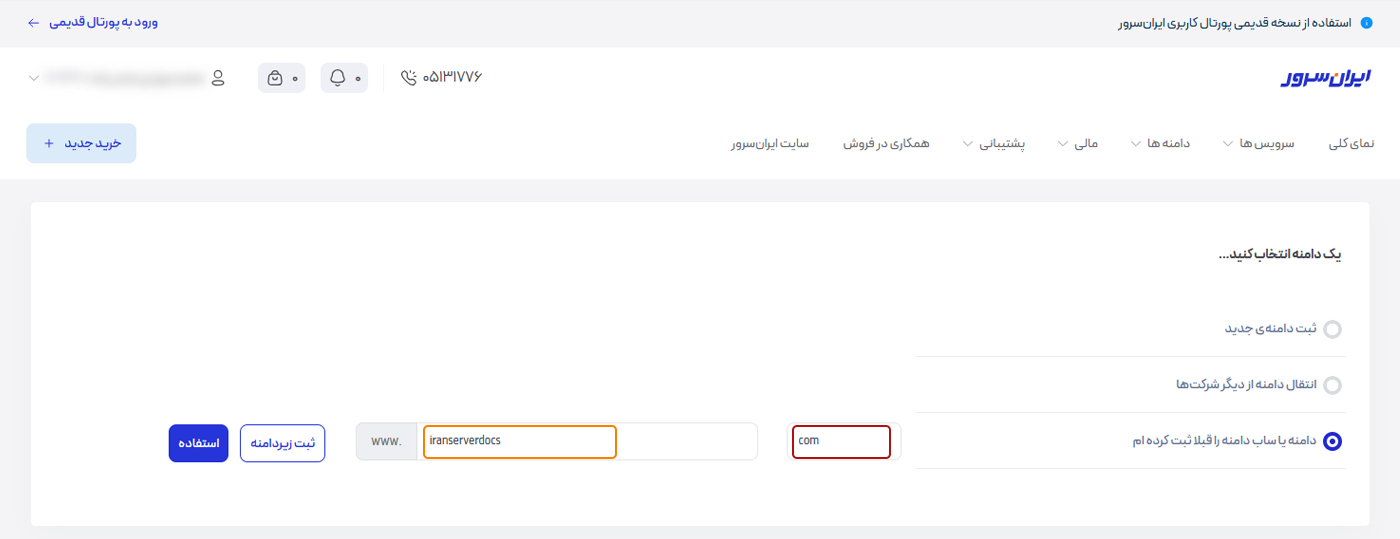
در این بخش باید مشخص کنید که دامنه دارید یا میخواهید دامنه جدید ثبت کنید. اگر قصد ثبت دامنهی جدید دارید میتوانید از مقاله آموزش خرید دامنه ایرانی یا خرید دامنه بین الملل استفاده کنید.
در صورتی که میخواهید دامنه خود را از شرکت دیگری منتقل کنید، مقاله آموزش انتقال دامنه را بخوانید.
اگر دامنه یا ساب دامنه خود را قبلاً خریداری کردهاید، کافیست گزینه”دامنه یا ساب دامنه را قبلا ثبت کرده ام” را فعال کنید و بعد از وارد کردن نام دامنه در کادر نارنجی رنگ و پسوند دامنه در کادر قرمز روی دکمه استفاده کلیک کنید. توجه داشته باشید که در خرید هاست با دوره شش ماهه یا سالانه، ثبت یا انتقال دامنهی ir بهصورت رایگان انجام میشود.
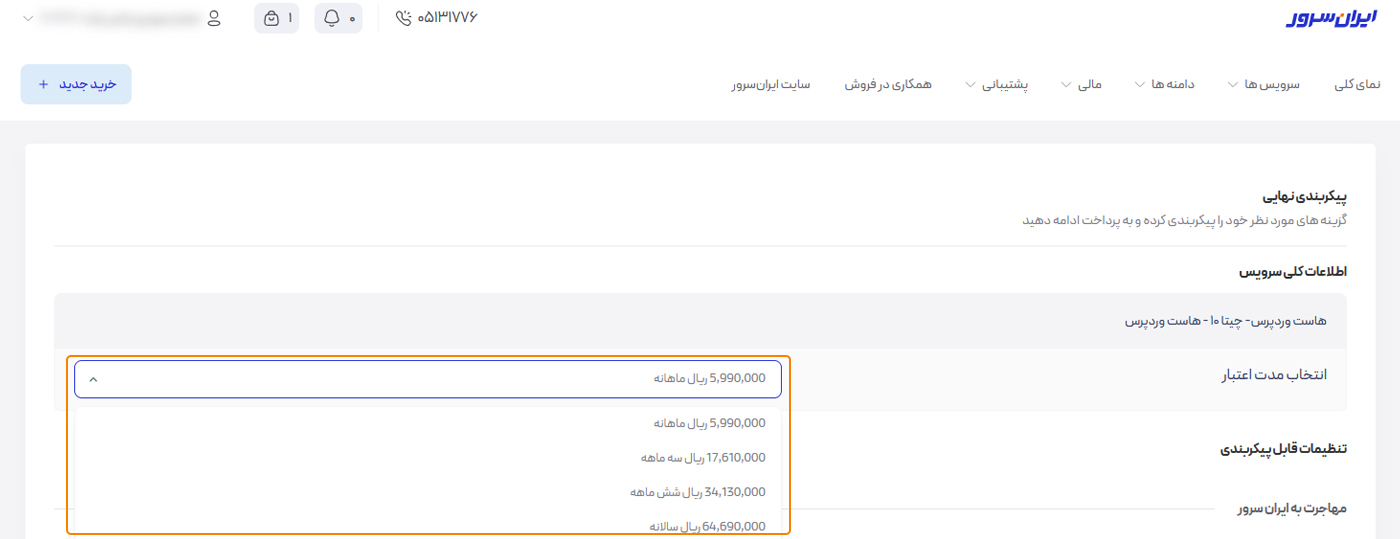
در این مرحله میتوانید پلن هاست مورد نظر خودرا پیکربندی کنید و سپس به پرداخت ادامه دهید. ابتدا اطلاعات کلی سرویس مانند نوع هاست و مدت اعتبار نمایش داده میشود. شما میتوانید با فعال کردن گزینه کشویی داخل کادر نارنجی مدت اعتبار هاست مورد نیاز خود را انتخاب کنید.
در بخش تنظیمات قابل پیکربندی گزینهای به نام مهاجرت به ایرانسرور قرار دارد که میتوانید انتخاب کنید سایت شما نیاز به انتقال ندارد یا اینکه مایل هستید فرایند مهاجرت با استفاده از بکاپ انجام شود. اگر قصد مهاجرت دارید دو روش پیش روی شماست: اگر فایل Full backup از سایت دارید کافی است لینک دانلود آن را در بخش مربوط وارد کنید. اما اگر فقط فایل File backup در اختیار دارید باید علاوه بر لینک آن، لینک دانلود Database backup را هم وارد کنید. به بیان ساده لازم است آدرس بکاپها را از هاست قبلی خود دریافت کرده و در این قسمت ثبت کنید.
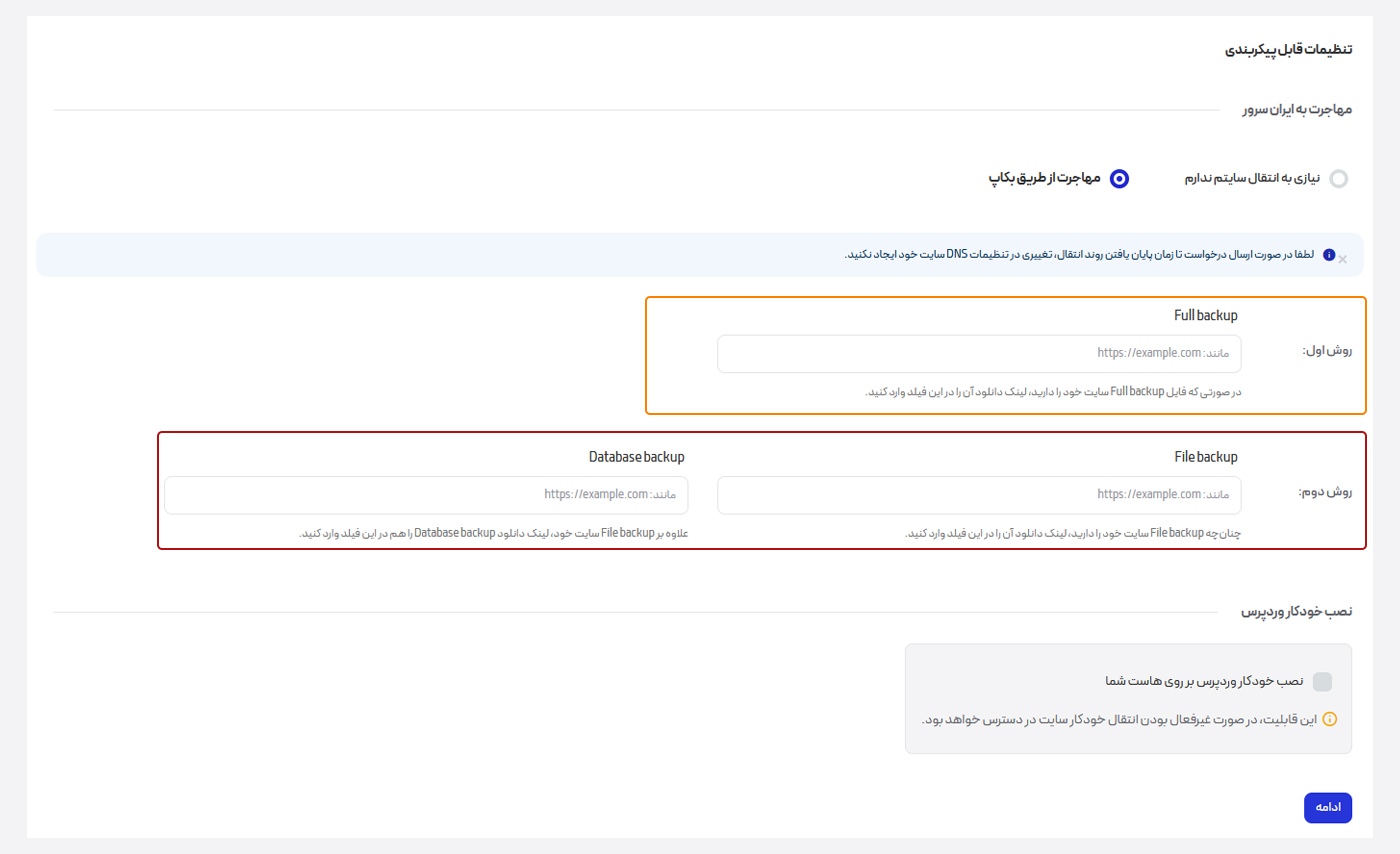
همچنین امکان نصب خودکار وردپرس بر روی هاست شما وجود دارد. این قابلیت در صورتی در دسترس خواهد بود که انتقال خودکار سایت فعال نباشد. در صورتی که تمایل دارید وردپرس به صورت پیش فرض روی هاستتان نصب شود این گزینه را فعال کنید و در نهایت روی دکمه ادامه کلیک کنید.
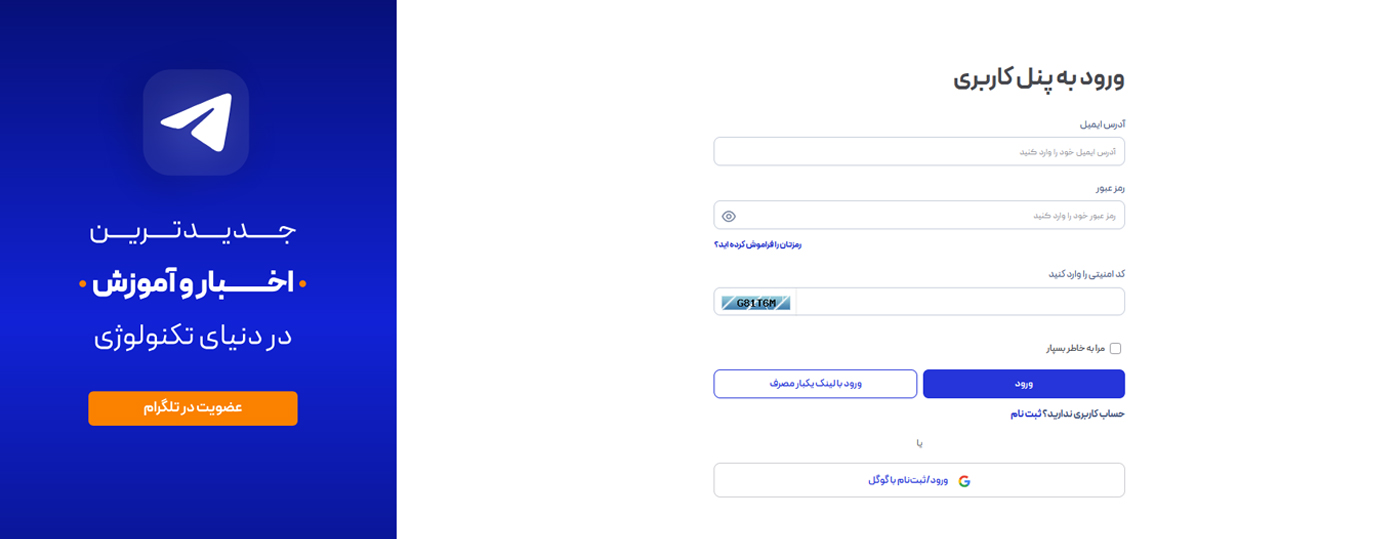
قبل از ادامه مراحل اگر وارد حساب کاربری خود نشده باشید سیستم شما را به صفحه هدایت میکند. در این بخش اگر برای اولین بار از ایرانسرور استفاده میکنید باید گزینه ثبتنام را انتخاب کنید و اگر قبلاً حساب ساختهاید کافی است ایمیل و رمز عبور خود را وارد کنید تا وارد مرحله بعد شوید.
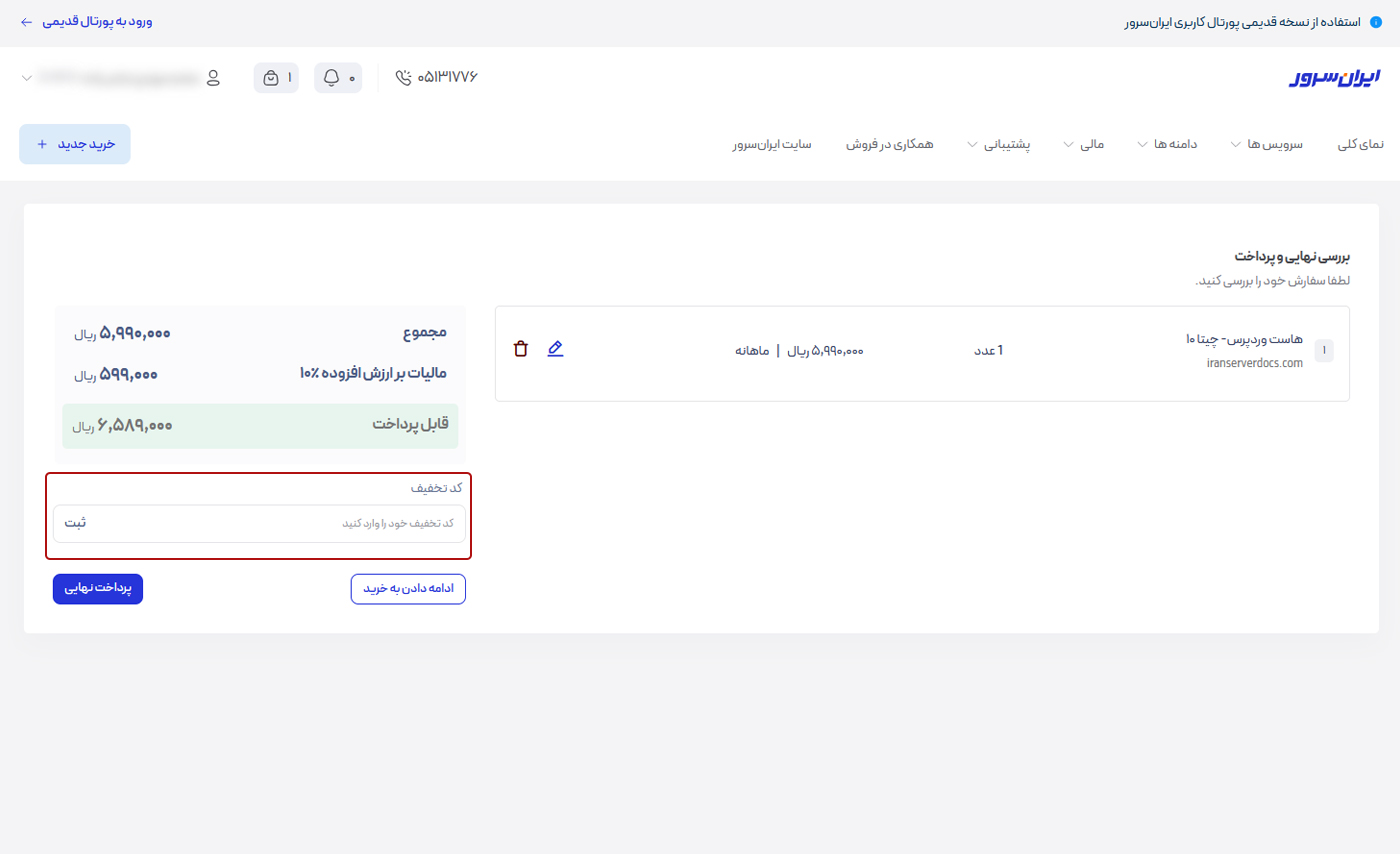
بعد از ورود به حساب کاربری وارد مرحله سبد خرید میشوید. در اینجا باید اطلاعات سفارش خود را بررسی کنید و در صورتی که میخواهید از کد تخفیف استفاده کنید در کادر نارنجی رنگ آن را وارد کنید. در انتها روی دکمه تایید و ادامه کلیک کنید.
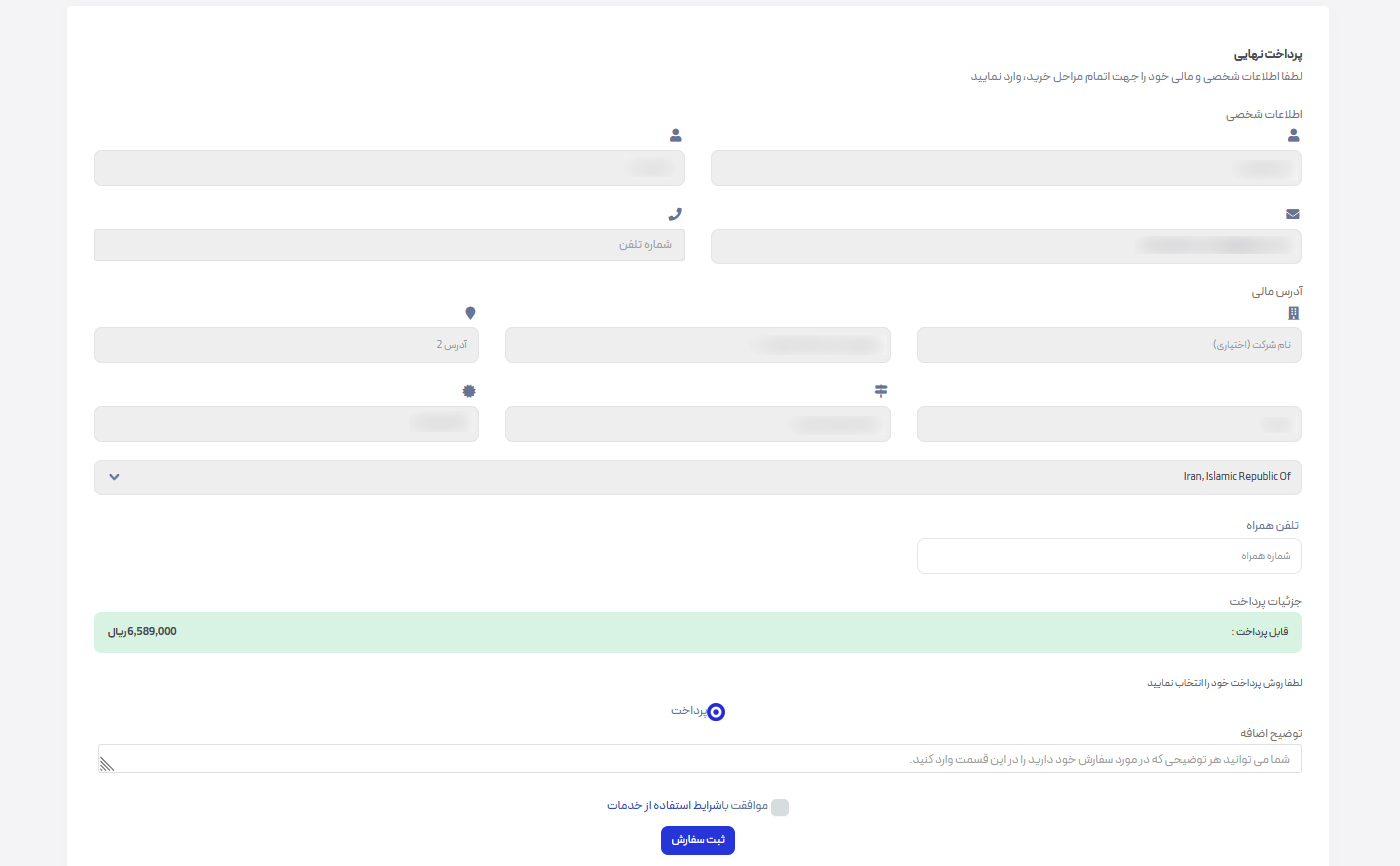
در مرحله پرداخت نهایی، لازم است اطلاعات شخصی و مالی خود را وارد کنید. این بخش شامل اطلاعات شخصی، آدرس مالی و شماره تلفن همراه شماست. سپس جزئیات پرداخت نمایش داده میشود و مبلغ قابل پرداخت برای شما مشخص خواهد شد. همچنین باید با شرایط استفاده از خدمات موافقت کنید. پس از بررسی، روی دکمه پرداخت کلیک کنید و پرداخت را انجام دهید.
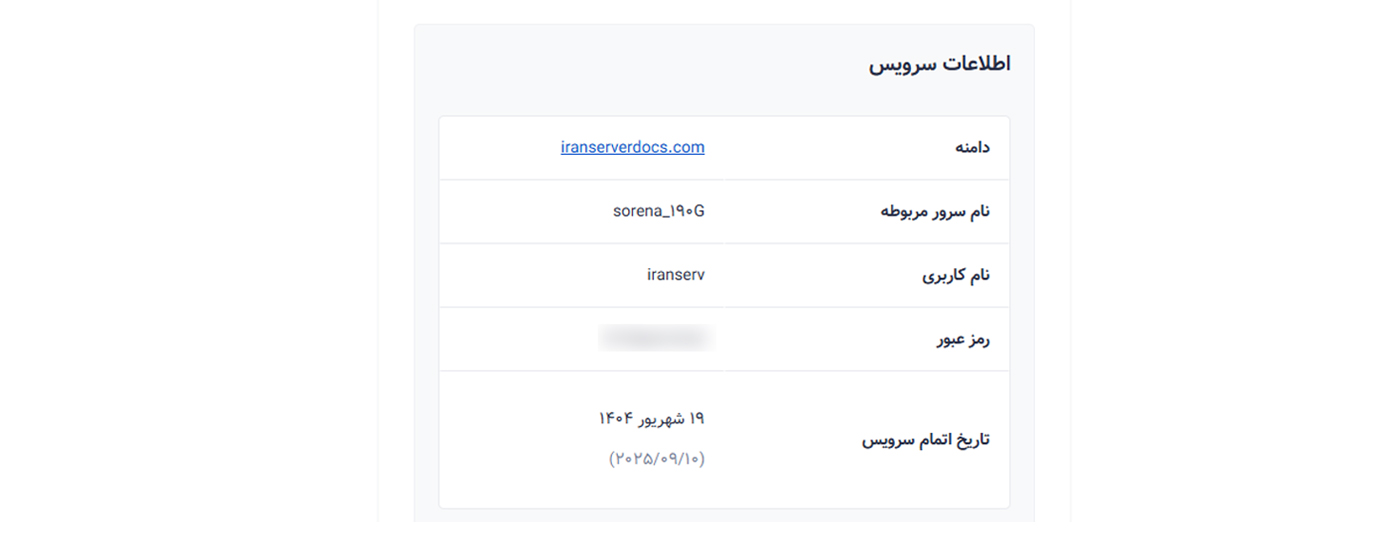
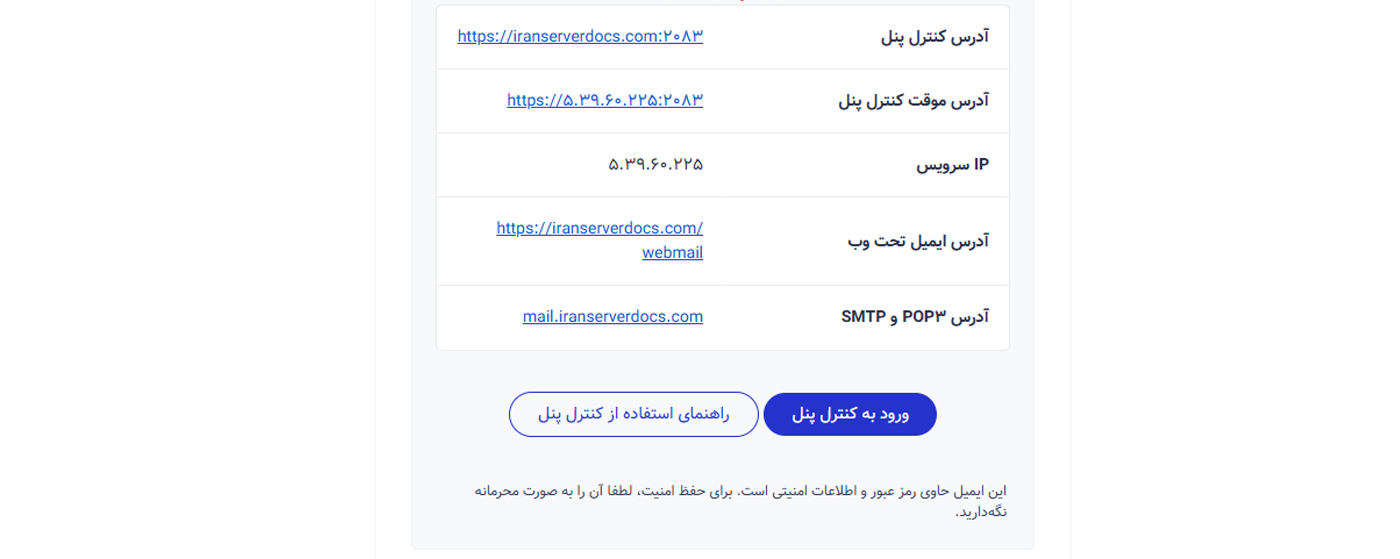
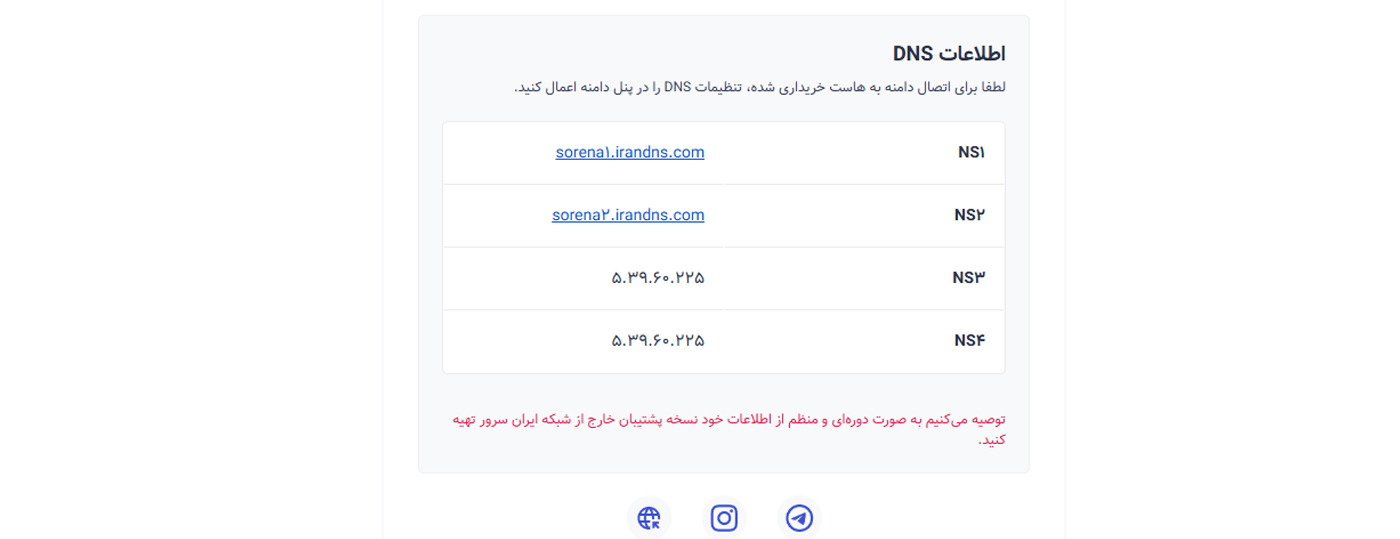
بعد از پرداخت، کمی زمان نیاز است تا ایرانسرور سفارش شما را تأیید کند. پس از تأیید، اطلاعات هاست در قالب یک ایمیل برای شما ارسال میشود. این ایمیل شامل سه بخش اصلی است: