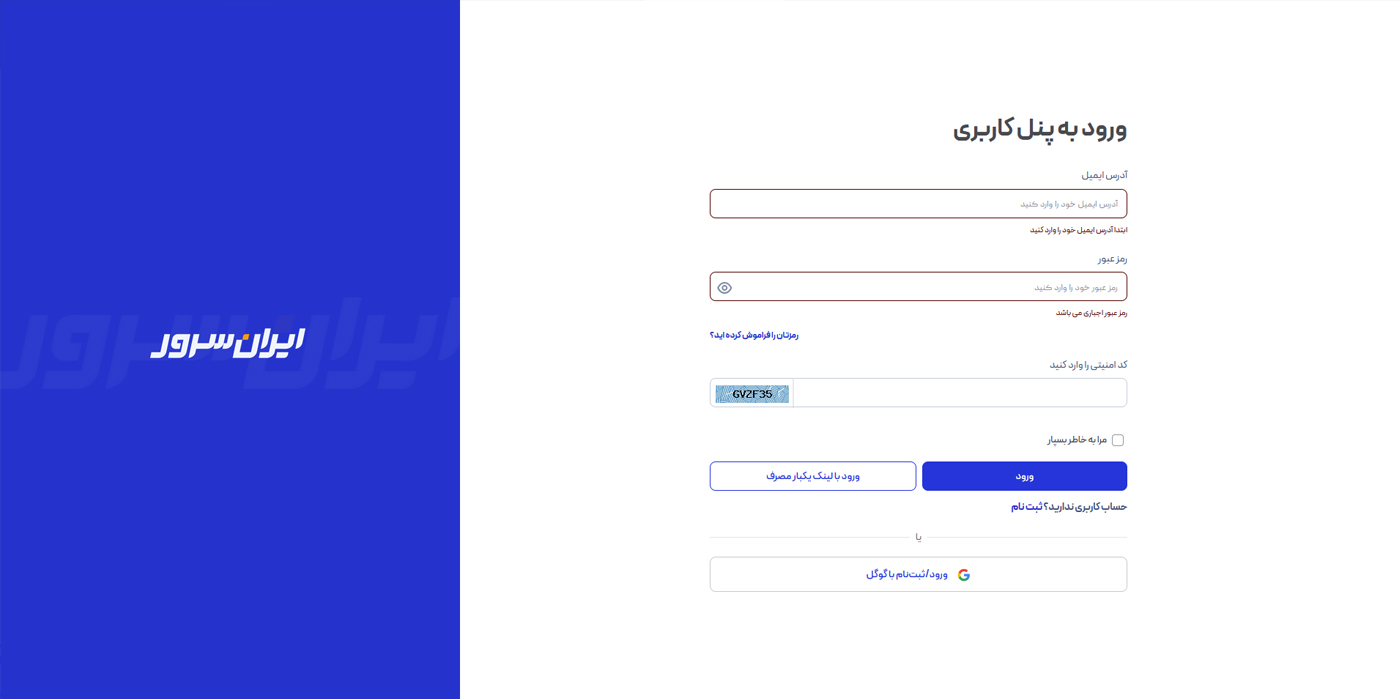
ابتدا وارد مرورگر شوید و آدرس iranserver.com را بنویسید و اینتر را بزنید. در بالای صفحه، روی گزینه ” ورود | ثبت نام” کلیک کنید.

حالا در صفحه جدید، درصورتی که قبلا ثبت نام کردید، نام کاربری و رمز عبور خود را وارد کرده و وارد پنل کاربری ایران سرور شوید. درصورتی که تاکنون ثبت نام نکردهاید گزینه ثبت نام را بزنید.
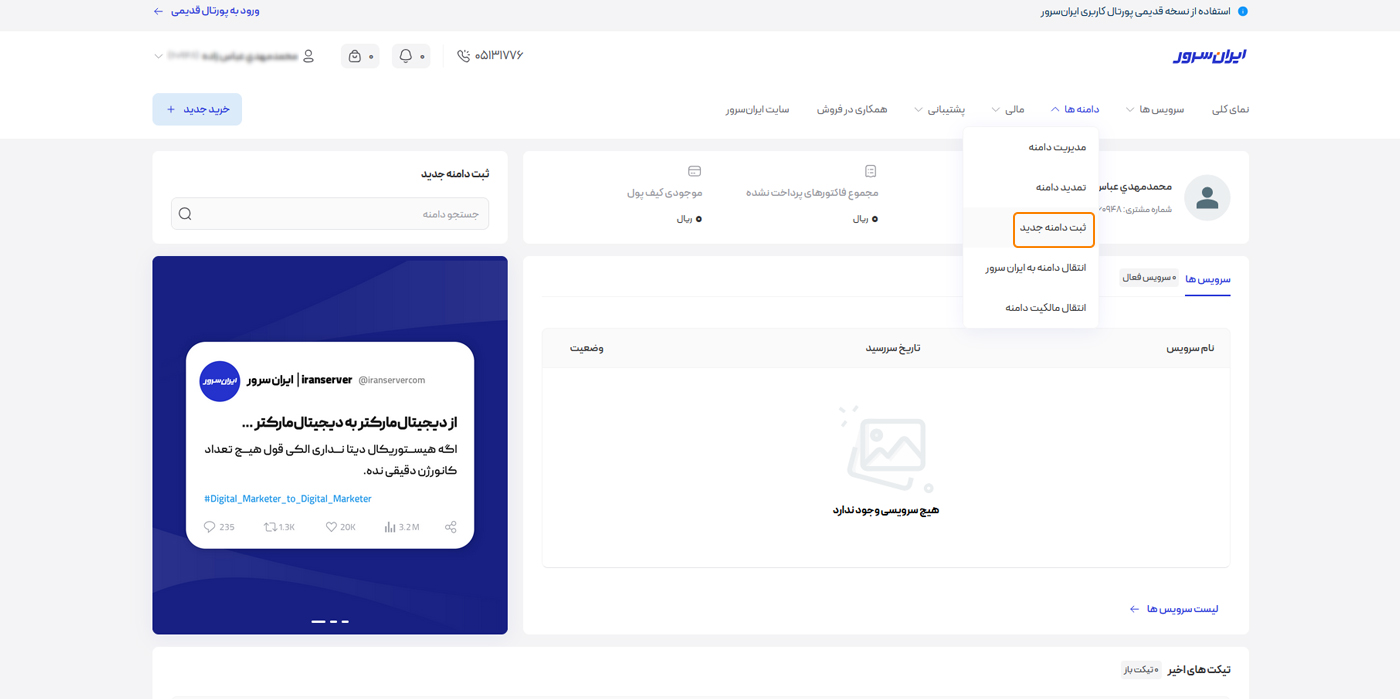
از منوی بالای صفحه کاربری، گزینه “دامنهها” را انتخاب کنید و سپس روی گزینه “ثبت دامنه جدید” کلیک کنید.
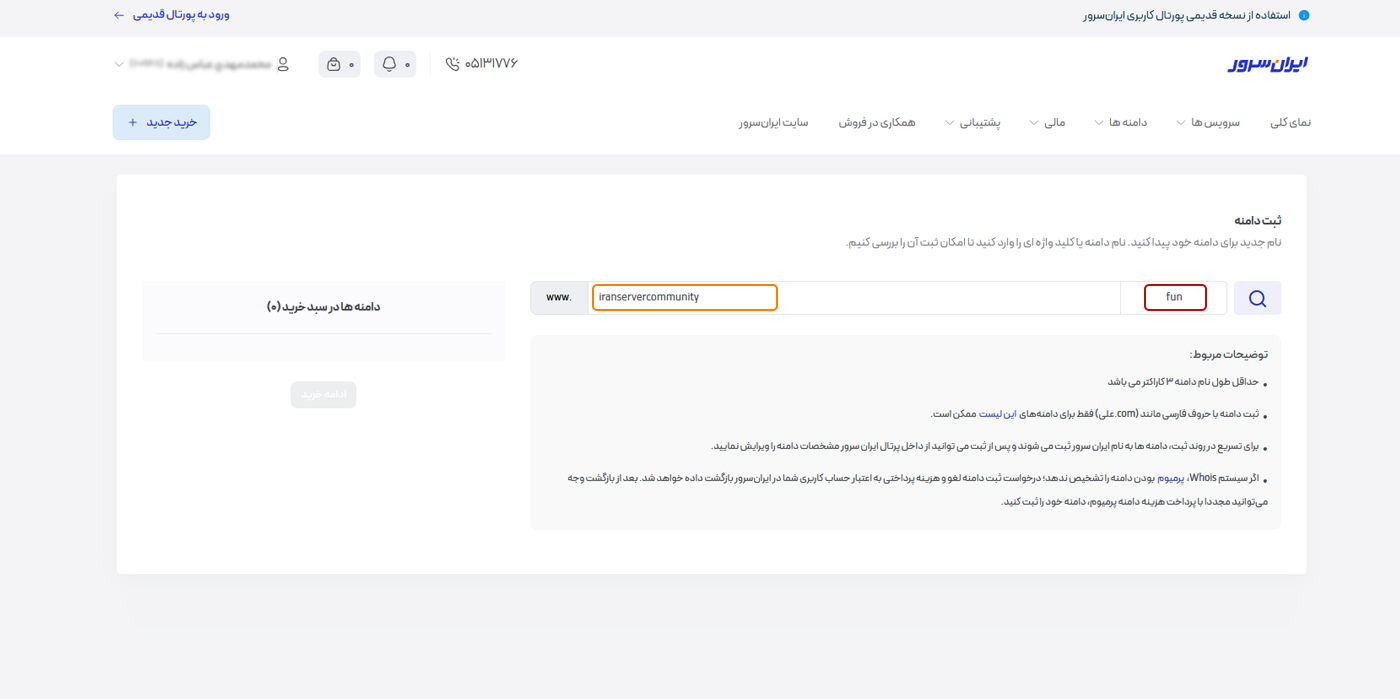
در ادامه، نام دامنه موردنظر را وارد کرده و پسوند بینالمللی (مثل com یا net یا …) را در کادر قرمز وارد کنید و در نهایت روی دکمه جستجو بزنید.
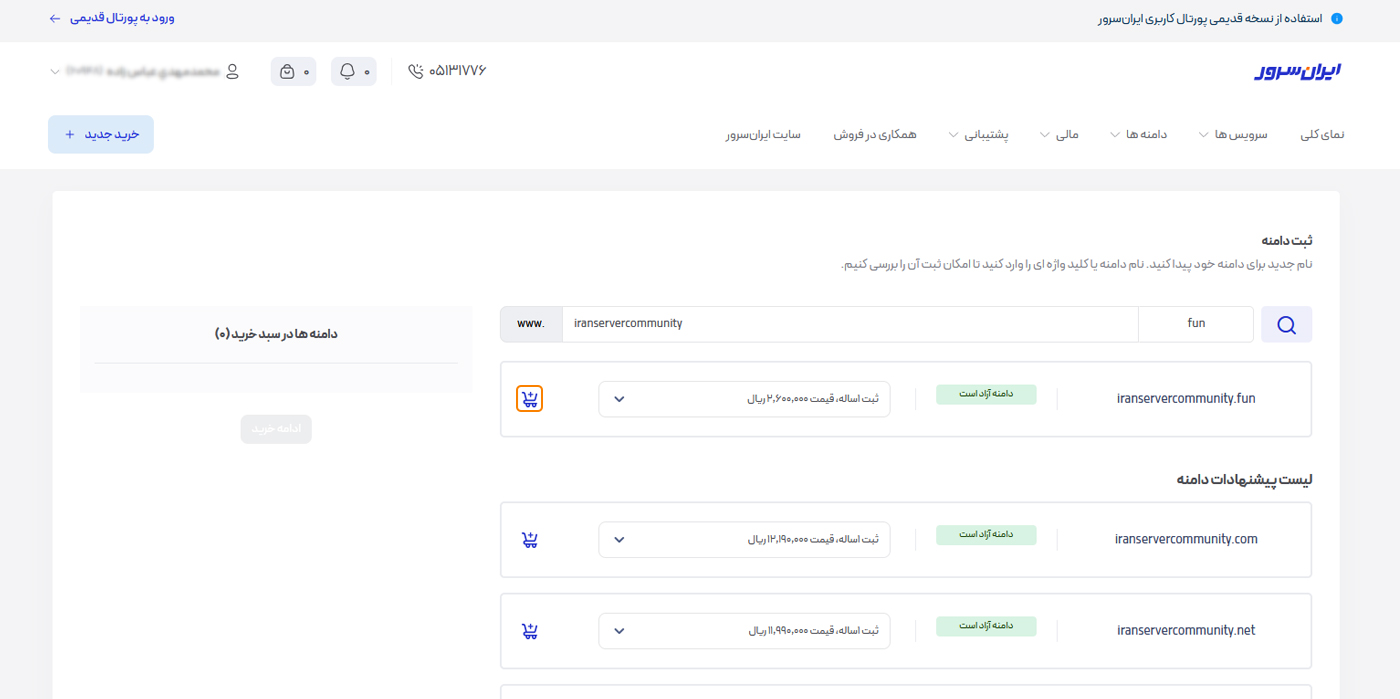
اگر دامنه آزاد بود، روی دکمه “افزودن به سبد خرید” کلیک کنید؛ و برای تکمیل مراحل روی دکمه”ادامه خرید” کلیک کنید.
 اگر دامنه مورد نظر شما از قبل ثبت شده بود، علامت اضافه کردن به سبد خرید به شکل تصویر زیر نمایش داده میشود.
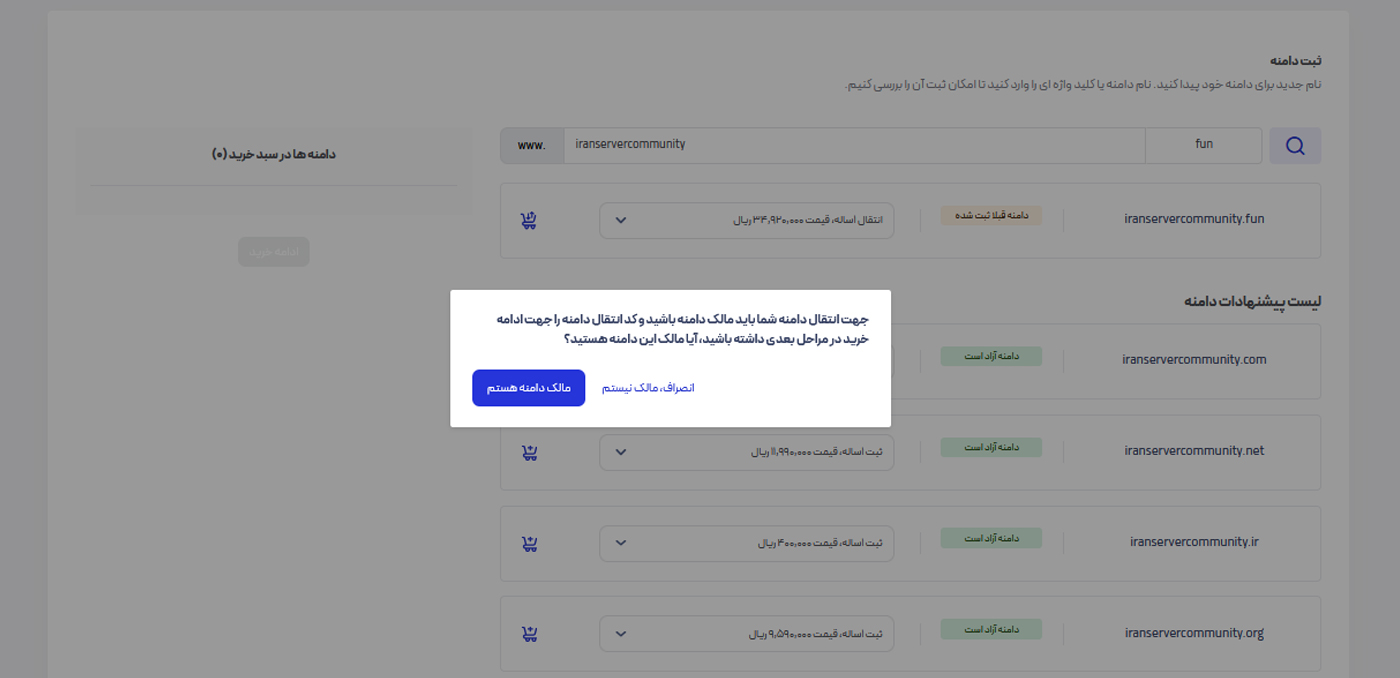
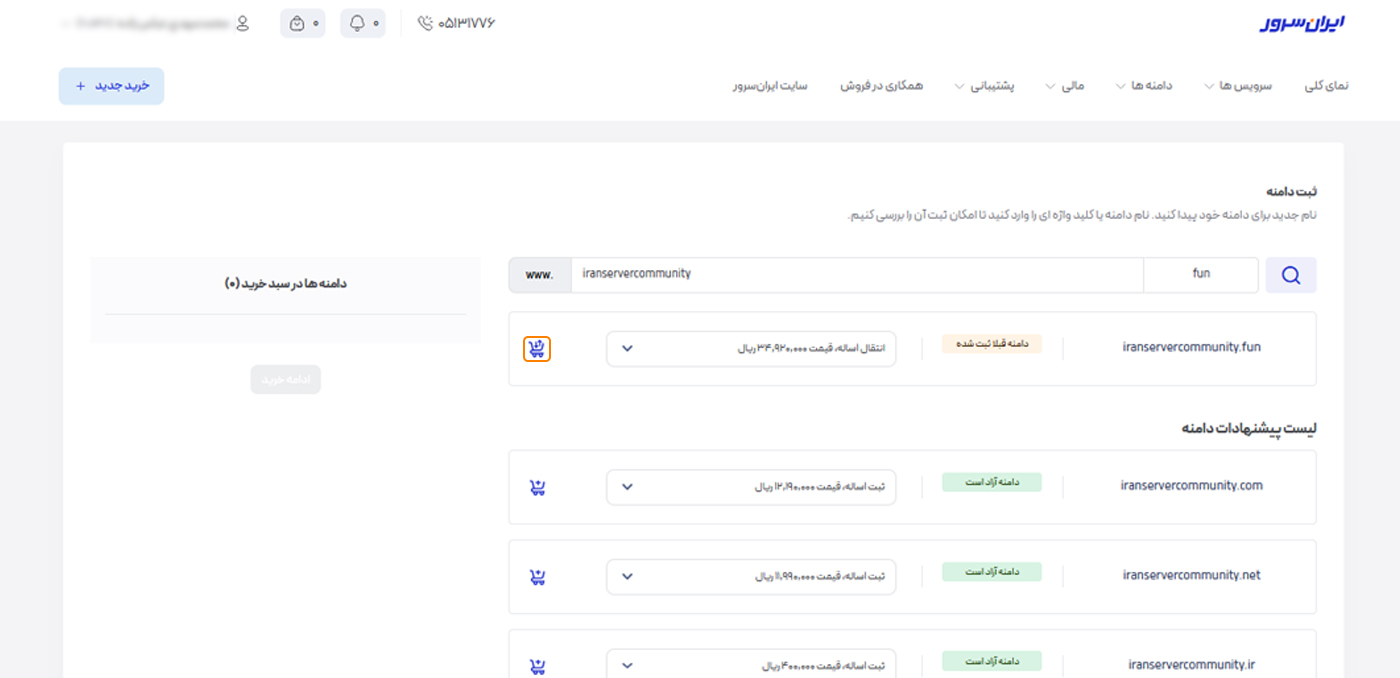 در اینصورت با اضافه کردن دامنه از قبل ثبت شده به سبد خرید، پیعام زیر را مشاهده میکنید که میتوانید عمل انتقال دامنه به ایرانسرور را شروع کنید.
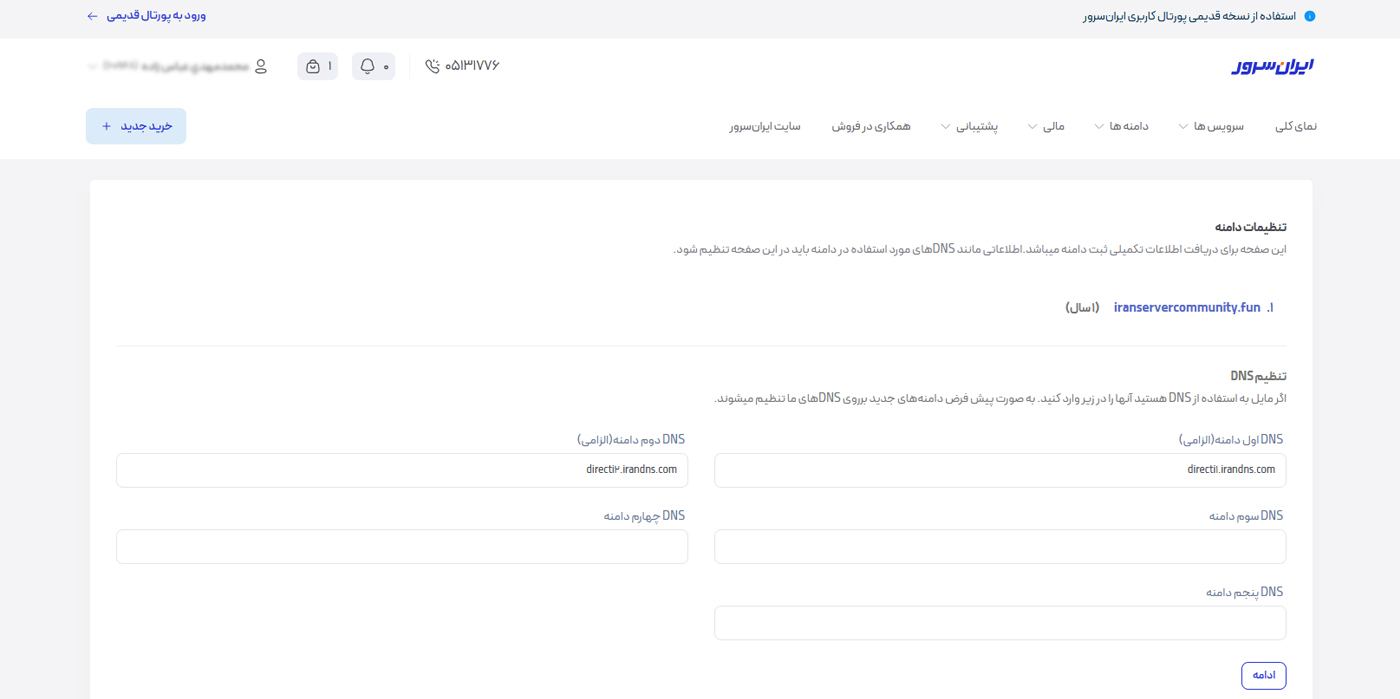
این مرحله جزء اطلاعات تکمیلی ثبت دامنه میباشد. اطلاعاتی مانند DNSهای مورد استفاده در دامنه باید در این صفحه تنظیم شود. اگر مایل به استفاده از DNS هستید، آنها را در فیلدهای زیر وارد کنید. به صورت پیشفرض دامنههای جدید بر روی DNSهای ایرانسرور تنظیم میشوند. تعویض این موارد بعدا هم امکان پذیر خواهد بود. بعد از تکمیل این مرحله روی دکمه ادامه کلیک کنید.
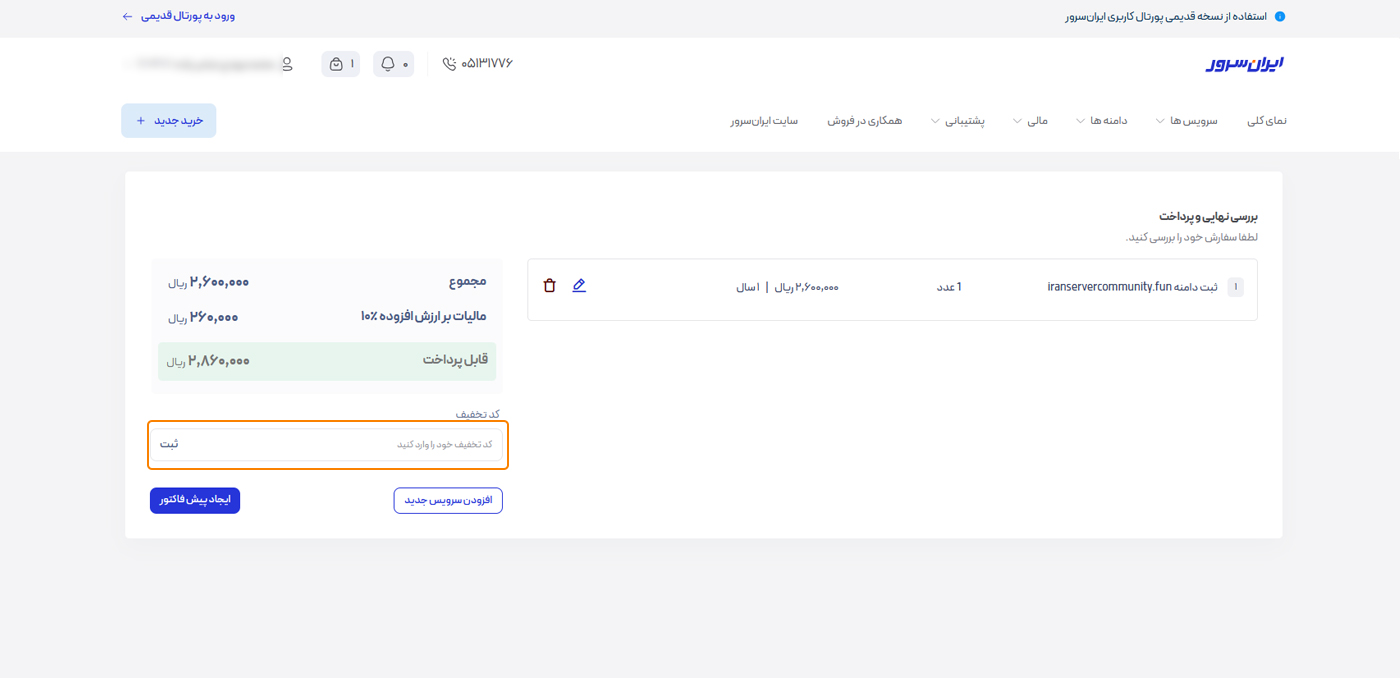
در این مرحله سبد خرید را مشاهده میکنید. در صورت داشتن کد تخفیف، آن را در کادر مربوطه وارد و اعمال کنید. همچنین اگر قصد اضافه کردن سرویس دیگری را به سبد خرید خود دارید، روی دکمه “افزودن سرویس جدید” کلیک کنید؛ در غیر اینصورت روی دکمه “ایجاد پیش فاکتور” کلیک کنید.
در این مرحله باید اطلاعات مالک دامنه را وارد کنید. فرم شامل نام، نام خانوادگی، ایمیل، شماره تماس و اطلاعات مالک است.
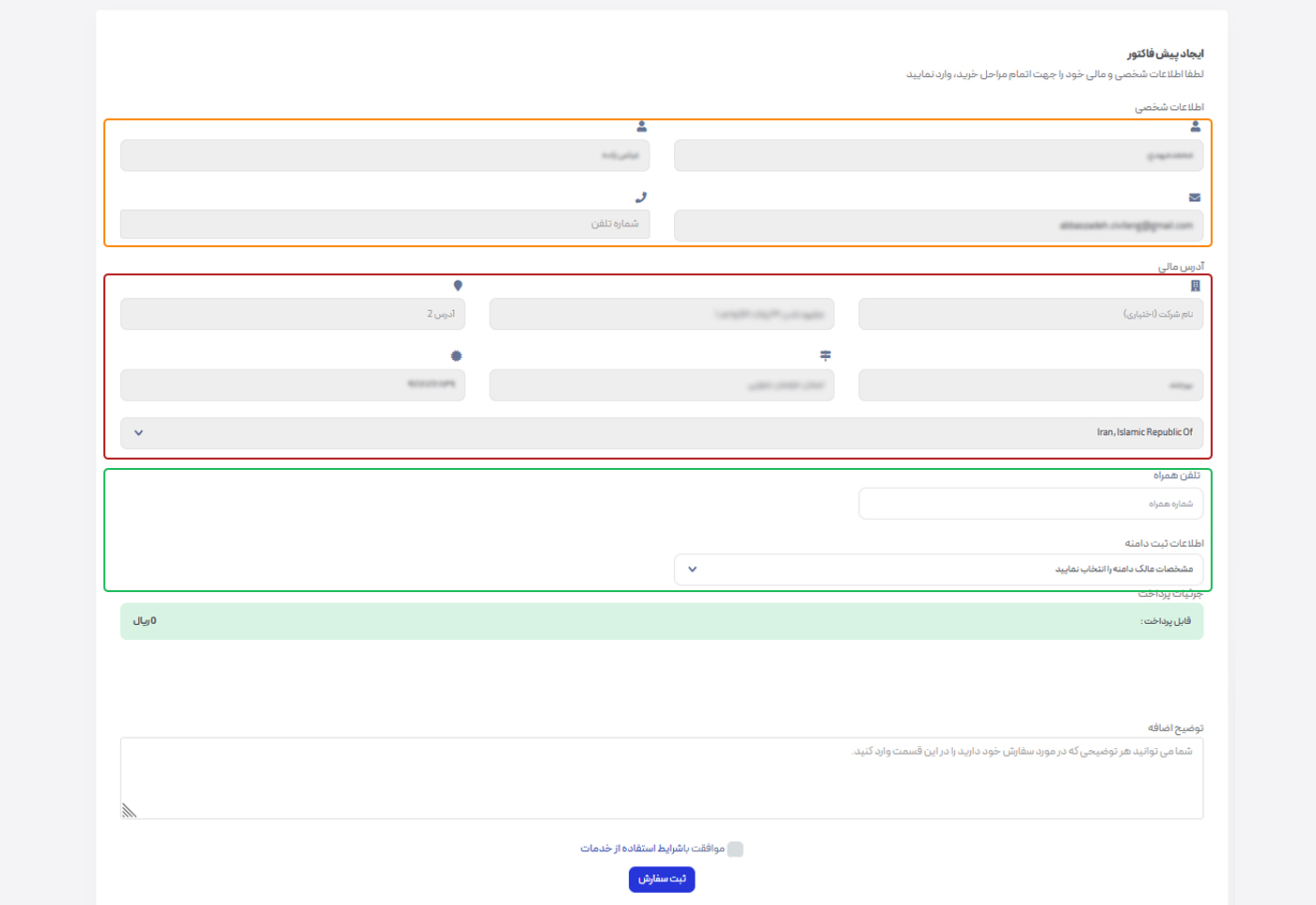
بعد از مطالعه کامل شرایط استفاده از خدمات، تیک موافقت را بزنید و روی دکمه “ثبت سفارش” کلیک کنید.
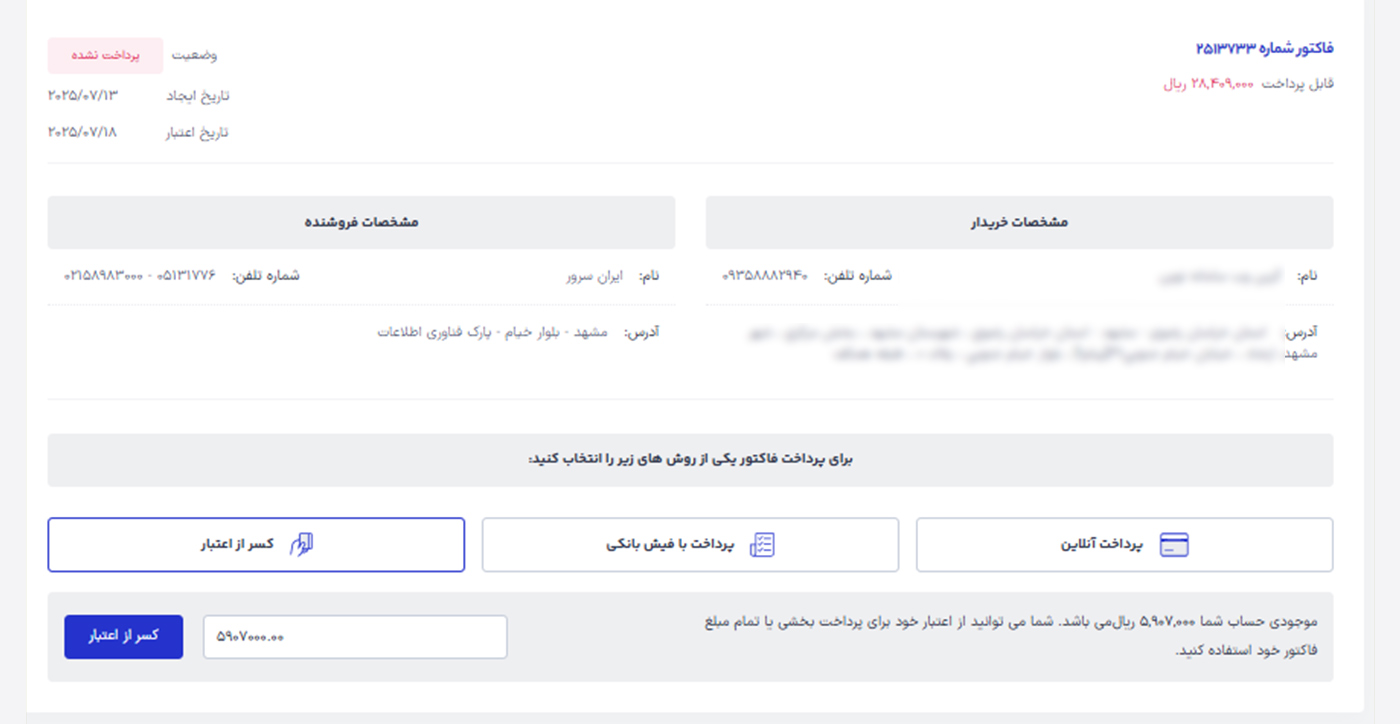
پس از صدور پیشفاکتور، فاکتور نهایی ایجاد میشود. میتوانید پرداخت آنلاین انجام دهید یا گزینه پرداخت با فیش بانکی را انتخاب کنید. در صورت انتخاب پرداخت آنلاین، وارد درگاه بانکی شوید و اطلاعات کارت بانکی را وارد و پرداخت را انجام دهید. همچنین در این مرحله امکان چاپ فاکتور هم وجود دارد. اگر شما از قبل در حساب خود موجودی داشته باشید میتوانید گزینه”کسر از اعتبار” را انتخاب کنید.
اگر در این قسمت پیامی مبنی بر احراز هویت وجود داشت، شما میتوانید با انتخاب لینک “احراز هویت” و وارد کردن همه اطلاعات، این مرحله را تکمیل کنید.
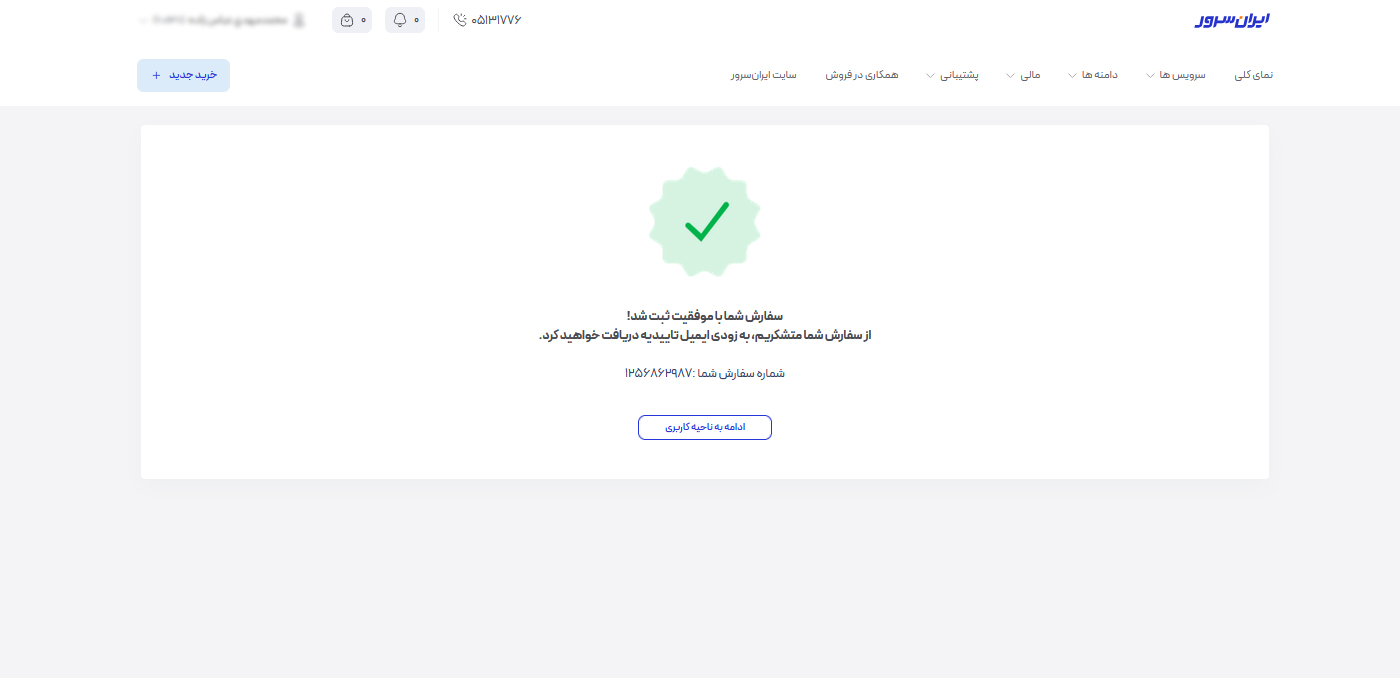
پس از انجام مراحل قبلی، پیامی با عنوان “سفارش شما با موفقیت ثبت شد!” نمایش داده میشود که نشان می دهد همه مراحل قبلی به صورت صحیح انجام شده است. روی دکمه “ادامه به ناحیه کاربری” کلیک کنید.
در این مرحله یک تیکت از طرف پشتیبانی ایرانسرور ارسال میشود که ثبت دامنه را اطلاع میدهد.
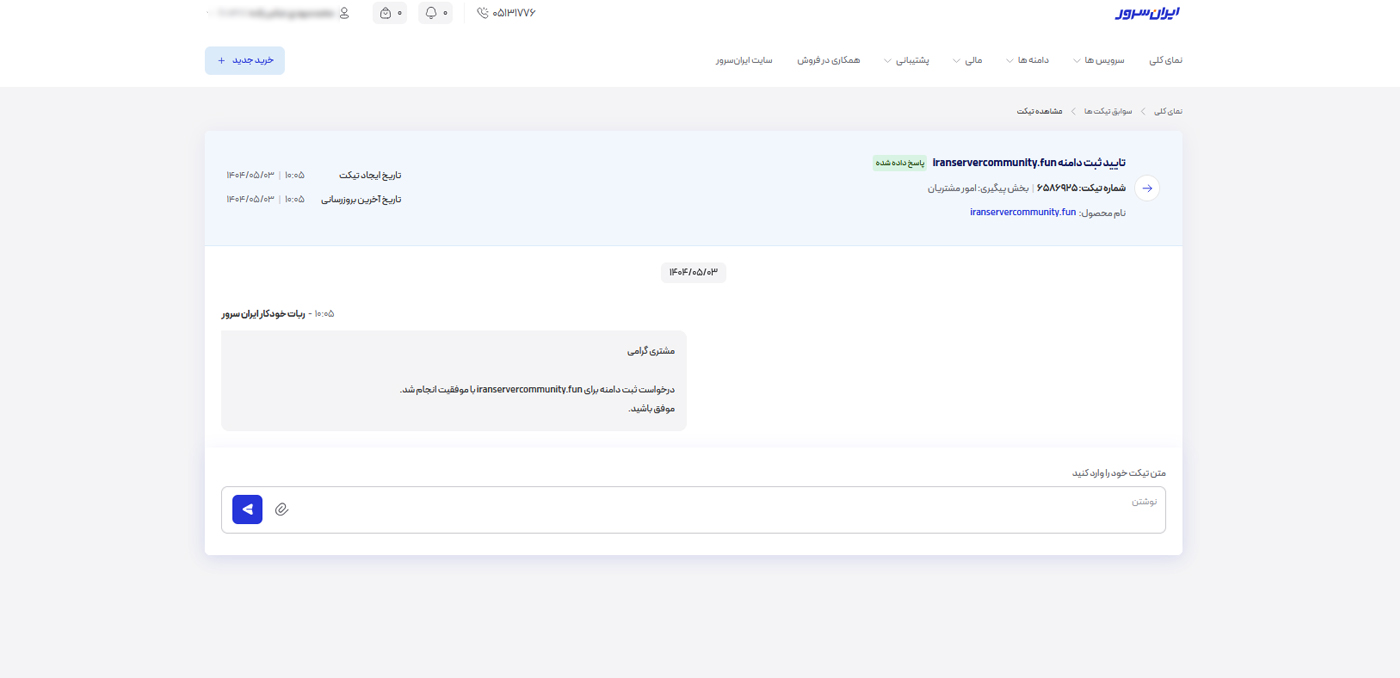
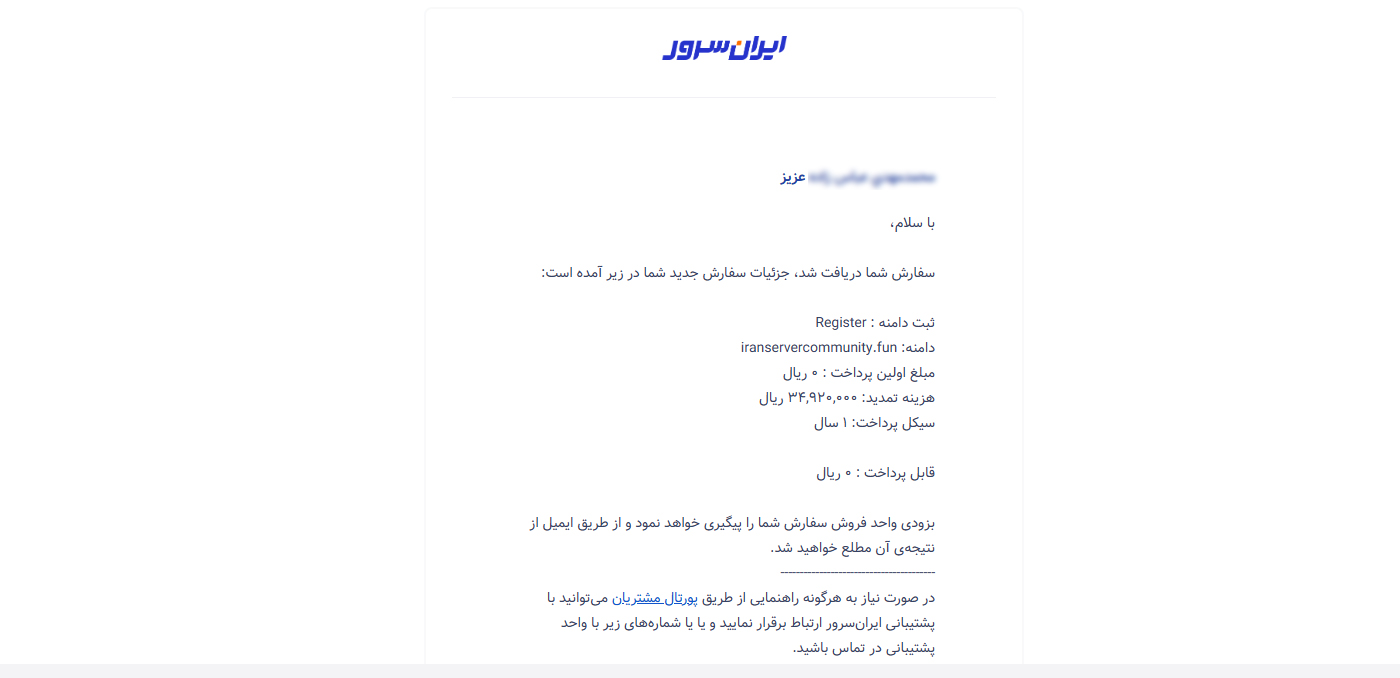
همچنین ایمیلی با عنوان “تایید دریافت سفارش جدید” دریافت میکنید که شامل اطلاعات کامل دامنه و مبلغ ثبت است. همزمان، یک پیامک هم از طرف پشتیبانی ایرانسرور ارسال میشود که تیکت “تایید ثبت دامنه” را اطلاع میدهد.
 توجه داشته باشید دامنههای بینالملل بلافاصله پس از ثبت فعال میشوند و میتوانید بلافاصله از آنها استفاده کنید.
