در صورتی که با مشکل ارسال و دریافت ایمیل مواجه میشوید مواردی نیاز به بررسی دارند درصورتی که از یک نرم افزار ثالت (Third Party) استفاده شود، امکان پشتیبانی مدیران سرور از این گونه نرم افزارها وجود ندارد. در این مطلب آموزش تنظیم ایمیل در gmail ,تنظیمات و نحوه اتصال به SMTP، pop و رفع مشکلات اتصال توضیح داده شده است.
توضیحات
در صورتی که در ارسال و دریافت ایمیل بر روی نرم افزار های واسط خطا دریافت میکنید معمولا این علت به دلیل تنظیم نبودن صحیح موارد pop و smtp بر روی نرم افزار واسط به وجود می آید در ادامه توضیحات لازم برای برطرف کردن این موضوع ارائه شده است.
راه حل :
در تمام هاست های ارایه شده توسط iranserver.com آدری دسترسی به pop و smtp به صورت زیر می باشد :
کافیست بجای domain.com نام دامنه خود را وارد کنید
جهت تنظیم ایمیل هاست خود بر روی gmial مراحل زیر را انجام دهید.
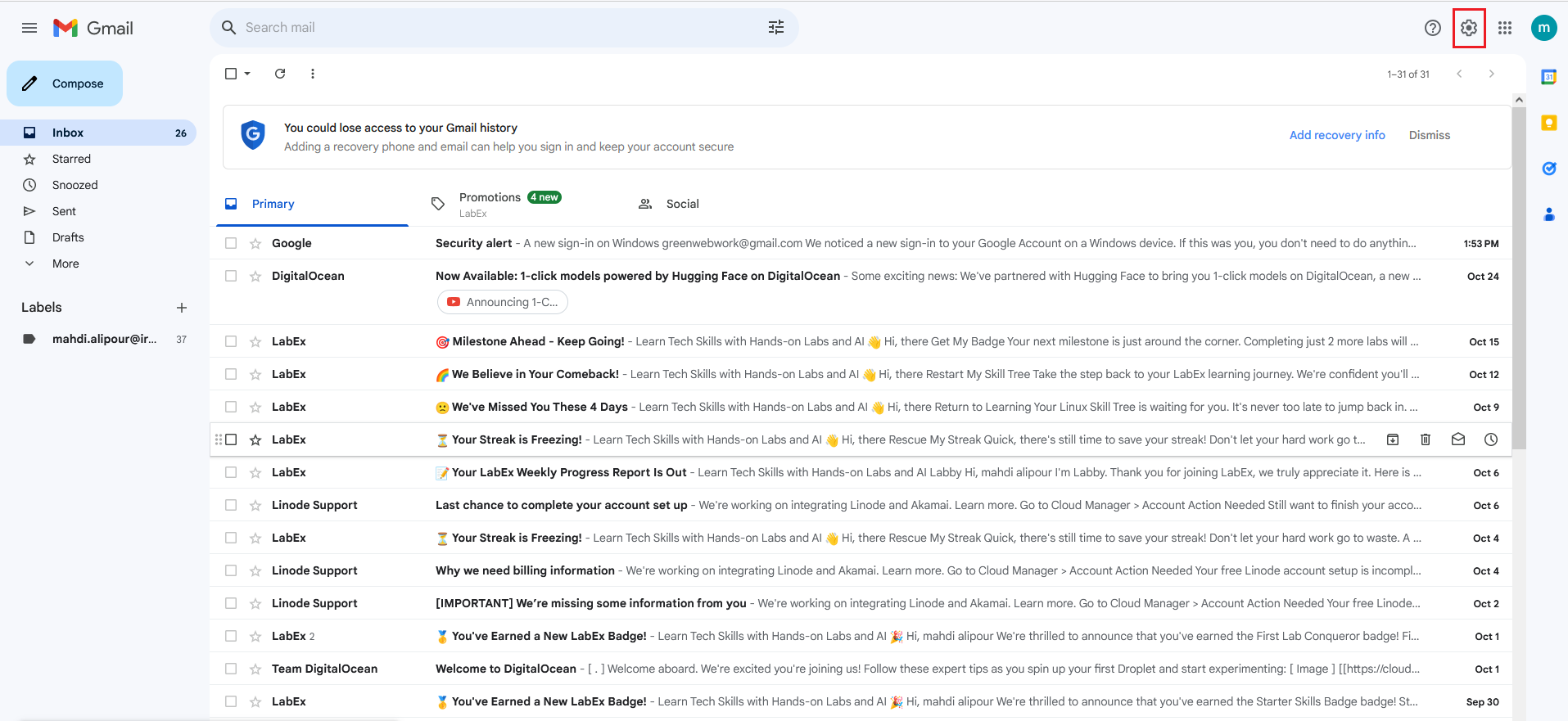
ابتدا وارد اکانت gmail خود شوید و مانند تصویر زیر بر روی setting کلیک کنید.
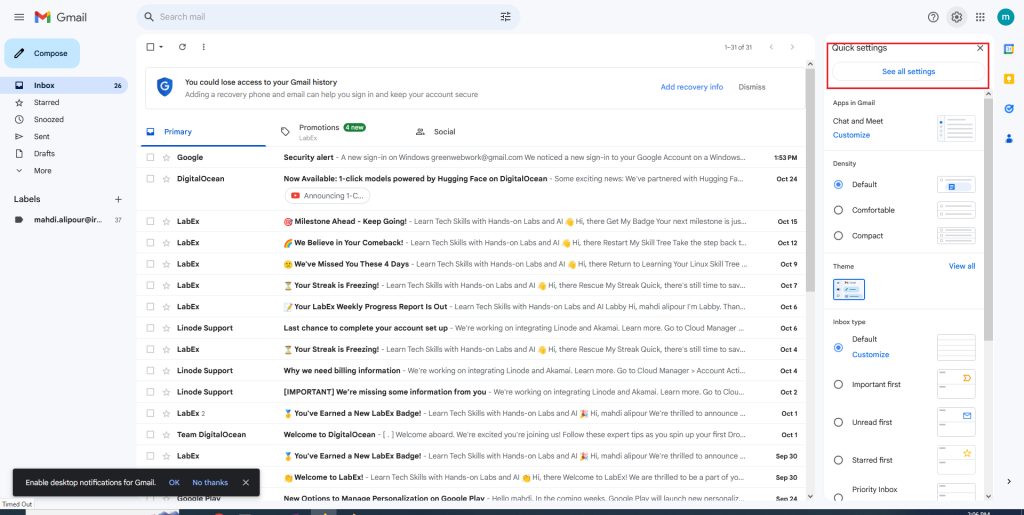
سپس در منو باز شده بر روی see all settings کلیک کنید
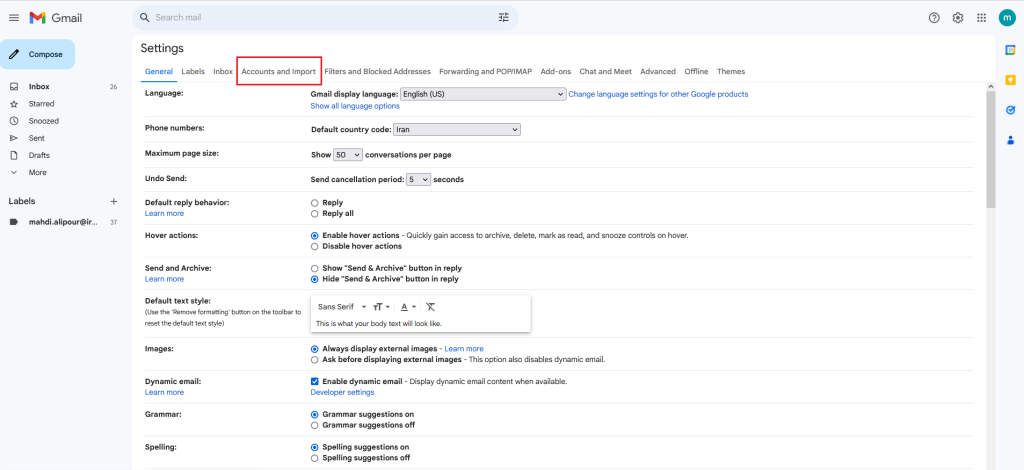
سپس مانند تصویر در پنجره باز شده بر روی Account and Import کلیک کنید
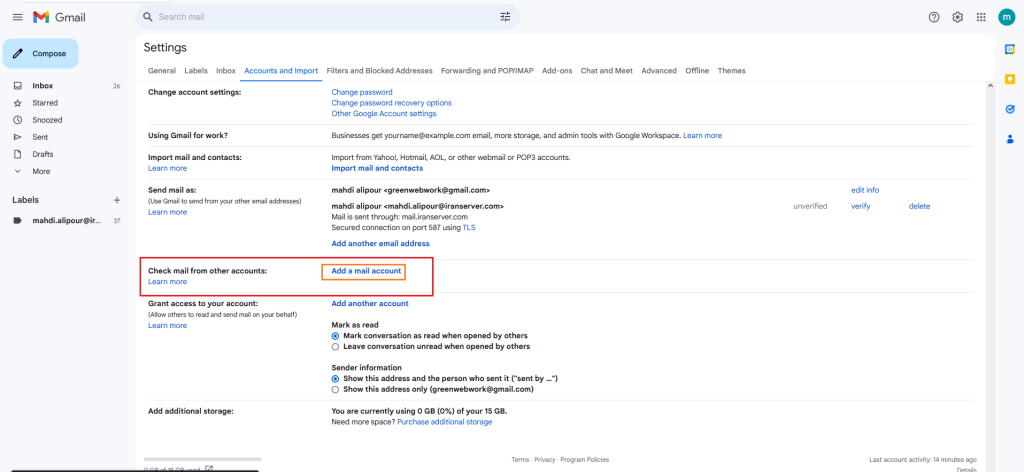
در پنجره باز شده مانند تصویر در قسمت Check mail from other accounts بر روی گزینه Add a mail account کلیک کنید
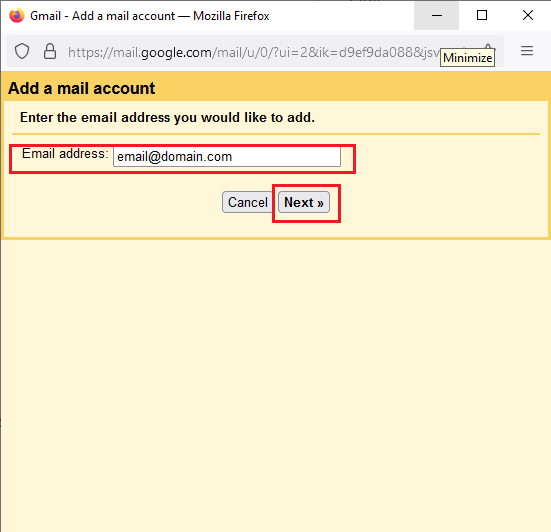
در پنجره باز شده مانند تصویر ایمیل سازمانی مورد نظر خود را وارد کنید.
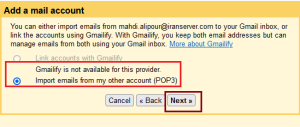
در پنجره جدید مانند تصویر گزینه مورد نظر را انتخاب کرده و بر روی Next کلیک کنید
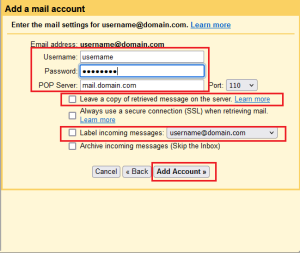
در این مرحله مانند تصویر زیر لازم است اطلاعات مربوط به ایمیل خود را به شرح زیر تکمیل کنید :
username آدرس ایمیلی که روی هاست دارید در این بخش وارد کنید .
password پسورد ایمیلی که روی هاست دارید در این بخش وارد کنید .
POP3 Server اگر آدرس دامنه شما domain.com باید mail.domain.com را وارد کنید .
سپس تیک گزینه leave a copy of retrived message on the server را بزنید
سپس تیک گزینه label incoming messages را بزنید
نکته در صورتی که آدرس شما دارای ssl میباشد میتوانید تیک گزینه always use a secure connection (SSL) when retriving mail را بزنید
بعد از این که تنظیمات گفته شده در بالا را انجا دادید بر روی گزینه Add Account کلیک کنید